

Νεότερη: Περιγραφή του Πληκτρολογίου με Νέα Πλήκτρα

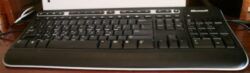
Ανακαλύψτε τη Νεότερη: Περιγραφή του Πληκτρολογίου με Νέα Πλήκτρα και τη λειτουργικότητά του. Το πληκτρολόγιο το χρησιμοποιούμε για να γράφουμε κείμενα και να κάνουμε αριθμητικές πράξεις. Ας κάνουμε μια αναλυτική περιγραφή βλέποντας συγχρόνως το πληκτρολόγιο:
Προσθέσαμε πέντε νέα πλήκτρα το ❖ , το

το Scroll Lock, το Print Scn, το Pause / Break και τα F2-F12 πλήκτρα με τη διπλή λειτουργία τους, κάνοντας χρήση το πλήκτρο Fn Lock.
Περιγραφή αλφαβητικού πληκτρολογίου
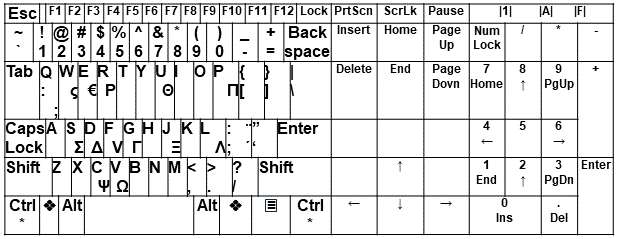
Μερικά πλήκτρα έχουν 2 γράμματα. Αυτό γίνεται γιατί υπάρχουν συνήθως 2 γλώσσες στο πληκτρολόγιο τα Αγγλικά και τα Ελληνικά. Τα γράμματα που είναι μόνο στα αγγλικά βρίσκονται στη πάνω αριστερή πλευρά των πλήκτρων ενώ τα γράμματα που είναι μόνο στα ελληνικά βρίσκονται στη κάτω δεξιά πλευρά των πλήκτρων. Τα πλήκτρα που έχουν μόνο ένα γράμμα είναι τα ίδια και στις 2 γλώσσες. Να σημειώσουμε όταν λέμε συγχρόνως το πληκτρο “Alt” και το και γίνεται αντικατάσταση με το + “Shift“.
Εναλλαγή γλώσσας
Για να αλλάξουμε τη γλώσσα από τα Αγγλικά στα Ελληνικά ή και αντίστροφα πατάμε συγχρόνως το πλήκτρο «Alt» και το πλήκτρο «Shift»
Περιγραφή αριθμητικού πληκτρολογίου (πάνω από τα γράμματα)
- Τα σύμβολα πάνω από τους αριθμούς (και τα σημεία στίξεως) για να τα γράψουμε πατάμε συγχρόνως το πλήκτρο «Shift» και το πλήκτρο με το «σύμβολο».
- Esc: Το πατάμε για να κλείσουμε ένα παράθυρο μέσα από μια εφαρμογή π.χ. Επεξεργασία Κειμένου Word.
- F1: χρησιμοποιείται κυρίως για το άνοιγμα του παραθύρου βοήθειας (Help) σε σχεδόν κάθε πρόγραμμα και εφαρμογή.
- Οι βασικότερες λειτουργίες του περιλαμβάνουν:
- Βοήθεια προγραμμάτων: Ανοίγει τις οδηγίες χρήσης και την τεχνική υποστήριξη σε εφαρμογές όπως οι φυλλομετρητές (Chrome, Edge), το Microsoft Office και πολλά άλλα.
- Βοήθεια των Windows: Πατώντας το στην επιφάνεια εργασίας, ανοίγει το παράθυρο αναζήτησης υποστήριξης των Windows.
- Άνοιγμα BIOS: Σε ορισμένους υπολογιστές, το πάτημα του F1 κατά την εκκίνηση εισάγει τον χρήστη στο μενού του BIOS/UEFI.
- Συνδυασμοί: Ο συνδυασμός
Win + F1ανοίγει το επίσημο παράθυρο “Πώς να λάβετε βοήθεια στα Windows”. - F2: Χρησιμεύει κυρίως για τη γρήγορη μετονομασία επιλεγμένων αρχείων ή φακέλων, την επεξεργασία κελιών στο Excel και την είσοδο στο BIOS του υπολογιστή κατά την εκκίνηση.
- Οι βασικές του λειτουργίες περιλαμβάνουν:
- Windows: Επιλέξτε ένα αρχείο ή φάκελο και πατήστε F2 για να τον μετονομάσετε άμεσα.
- Microsoft Excel: Πατάμε F2 για να μπούμε σε λειτουργία επεξεργασίας του κελιού στο οποίο βρίσκόμαστε, χωρίς να χρειάζεται διπλό κλικ.
- Microsoft Word: Ο συνδυασμός Alt + Ctrl + F2 ανοίγει το παράθυρο για την επιλογή και το άνοιγμα ενός εγγράφου, ενώ το Alt + F2 εμφανίζει το παράθυρο “Αποθήκευση ως”.
- Εκκίνηση υπολογιστή: Πατώντας το F2 (ή το Delete) αμέσως μόλις ανοίξετε τον υπολογιστή, μπορείτε να μπείτε στις ρυθμίσεις του BIOS/UEFI.
- F3: Χρησιμεύει κυρίως ως συντόμευση για την αναζήτηση σε διάφορα προγράμματα και φυλλομετρητές (browsers), εμφανίζοντας το αντίστοιχο πλαίσιο αναζήτησης.
- Επιπλέον, εκτελεί συγκεκριμένες ενέργειες ανάλογα με το λειτουργικό σύστημα:
- Στα Windows: Ανοίγει την αναζήτηση μέσα στην εφαρμογή που χρησιμοποιείτε. Στην επιφάνεια εργασίας ανοίγει το παράθυρο
- Σε Command Prompt / DOS: Επαναλαμβάνει την τελευταία εντολή που πληκτρολογήσαμε.
Σε συνδυασμό με το πλήκτρο Fn: Εάν το F3 έχει εικονίδιο πολυμέσων, πατώντας το μαζί με το Fn ενεργοποιείτε την αντίστοιχη λειτουργία (π.χ. αυξομείωση φωτεινότητας ή έντασης ήχου). - F4: Χρησιμεύει ως μια ισχυρή συντόμευση που αλλάζει λειτουργία ανάλογα με το πρόγραμμα που χρησιμοποιούμε. Στα Windows, το Alt + F4 κλείνει το ενεργό παράθυρο. Στο Excel, μετατρέπει τα κελιά σε απόλυτες αναφορές (π.χ., \(\$A\$1\)) και επαναλαμβάνει την τελευταία μας ενέργεια.
- Αναλυτικότερα ανάλογα με την εφαρμογή:
- Στα Windows (Γενικά):
- Alt + F4: Κλείνει αμέσως το ενεργό παράθυρο ή την εφαρμογή (πλήρης εναλλακτική λύση για το ‘X’).
- Ctrl + Windows + F4: Κλείνει την εικονική επιφάνεια εργασίας (Virtual Desktop) που χρησιμοποιούμε εκείνη τη στιγμή.
- Στο Microsoft Word
- Επανάληψη τελευταίας ενέργειας: Πατώντας το F4 μπορούμε να επαναλάβάνουμε άμεσα την πιο πρόσφατη πράξη που κάναμε, όπως π.χ. την εφαρμογή έντονης γραφής (bold), τη διαγραφή ενός πίνακα ή την αλλαγή μεγέθους γραμματοσειράς σε πολλαπλά σημεία του κειμένου.
- Στους browsers (Chrome, Edge, Firefox κ.ά.)
- Ανοίγει τη μπάρα με το ιστορικό και τις πρόσφατες διευθύνσεις (URLs) που έχουμτε πληκτρολογήσει στη γραμμή διευθύνσεων.
- Σημείωση: Σε αρκετά laptops, για να λειτουργήσει το πλήκτρο F4 ως πλήκτρο συντόμευσης (function key), ίσως χρειαστεί να το πατήσουμε ταυτόχρονα με το πλήκτρο Fn (δηλαδή Fn + F4).
- F5: στο πληκτρολόγιο εξυπηρετεί διάφορες χρήσεις, ανάλογα με το πρόγραμμα ή τη συσκευή που χρησιμοποιείτε. Οι πιο συνηθισμένες λειτουργίες του είναι:
- Internet Browsers (Chrome, Firefox, Edge): Ανανεώνει/επαναφορτώνει την τρέχουσα ιστοσελίδα. Αν θέλετε βαθιά ανανέωση χωρίς προσωρινά αποθηκευμένα αρχεία, πατάμε ταυτόχρονα Ctrl + F5.
Microsoft PowerPoint: Ξεκινά την προβολή παρουσίασης (Slide Show) από την αρχή.
Microsoft Word: Ανοίγει το παράθυρο “Εύρεση, Αντικατάσταση και Μετάβαση σε…”.
Εξερεύνηση αρχείων των Windows: Ανανεώνει τα περιεχόμενα ενός φακέλου εάν τα δεδομένα δεν έχουν ενημερωθεί αυτόματα. - Laptop: Σε ορισμένα φορητά υπολογιστές, ίσως χρειαστεί να κρατήσουμε πατημένο το πλήκτρο Fn μαζί με το F5 για να ενεργοποιήσουμε τη λειτουργία του.
- F6: Στο πληκτρολόγιο εξυπηρετεί διάφορες χρήσεις, ανάλογα με το πρόγραμμα ή τη συσκευή που χρησιμοποιούμε. Οι πιο συνηθισμένες λειτουργίες του είναι:
- Σε όλους τους browsers (Chrome, Edge, Firefox): Μεταφέρει αμέσως τον κέρσορα στη γραμμή διευθύνσεων για να πληκτρολογήσουετε μια νέα URL, χωρίς να χρειάζεται να κάνετε κλικ με το ποντίκι.
- Στο Microsoft Excel: Εναλλάσσει την εστίαση μεταξύ του φύλλου εργασίας, της κορδέλας (ribbon) και των παραθύρων εργασιών.
- Στο Microsoft Word: Κρατώντας πατημένα ταυτόχρονα τα πλήκτρα Ctrl + Shift + F6, ανοίγουμε ένα άλλο ενεργό έγγραφο του Word.
- Σε φορητούς υπολογιστές (Laptops): Συχνά λειτουργεί ως πλήκτρο συντόμευσης (σε συνδυασμό με το πλήκτρο Fn) για τη μείωση της έντασης του ήχου ή για τη φωτεινότητα της οθόνης.
- F7: Στο πληκτρολόγιο εξυπηρετεί διάφορες χρήσεις, ανάλογα με το πρόγραμμα ή τη συσκευή που χρησιμοποιούμε. Οι πιο συνηθισμένες λειτουργίες του είναι:
- Microsoft Word & Office: Εκτελεί έλεγχο ορθογραφίας και γραμματικής. Αν πατήσουμε Shift + F7, ανοίγει το λεξικό συνωνύμων (Thesaurus).
Browsers (Chrome, Edge, Firefox): Ενεργοποιεί τη Βελτιωμένη περιήγηση με δρομέα (Caret - Browsing), μας επιτρέπει να επιλέγουμε το κείμενο με τα βελάκια του πληκτρολογίου.
- Laptops: Συχνά συνδυάζεται με το πλήκτρο
Fnγια λειτουργίες πολυμέσων, όπως η μείωση της έντασης του ήχου ή η ρύθμιση της φωτεινότητας της οθόνης/πληκτρολογίου. - Μουσική (Πιάνο/Κιθάρα): Αν ασχολούμαστε με τη μουσική, το F7 είναι η συντομογραφία για τη συγχορδία F dominant 7 (Φα 7ης).
- F8: Είναι ένα βασικό κουμπί λειτουργίας (function key) με διαφορετικές χρήσεις ανάλογα με την εφαρμογή.
- Οι συνηθέστερες λειτουργίες του είναι:Οι πιο συνηθισμένες λειτουργίες του περιλαμβάνουν:
- Ασφαλής Λειτουργία (Safe Mode): Κατά την εκκίνηση των Windows, πατώντας το F8 εμφανίζεται το μενού για είσοδο στην Ασφαλή Λειτουργία (για επίλυση προβλημάτων).
- Microsoft Word: Πατώντας το δύο φορές επιλέγεται μια λέξη, τρεις φορές μια πρόταση, τέσσερις μια παράγραφος και πέντε φορές ολόκληρο το κείμενο.
- Microsoft Excel: Ενεργοποιεί τη λειτουργία “Extend Selection” για ευκολότερη επιλογή πολλών κελιών με τα βελάκια.
- Σε συνδυασμό (Fn + F8): Σε πολλά laptops, χρησιμοποιείται για την αυξομείωση της έντασης του ήχου ή άλλες εργοστασιακές ρυθμίσεις της συσκευής.
- F9: Χρησιμοποιείται κυρίως για την εκτέλεση γρήγορων ενεργειών και εφαρμογών πολυμέσων. Η ακριβής λειτουργία του εξαρτάται από το πρόγραμμα που χρησιμοποιείτε:
- Στο Microsoft Excel: Επαναϋπολογίζει τους τύπους σε όλα τα ανοιχτά φύλλα εργασίας.
- Στο Microsoft Word: Ανανεώνει τα πεδία του εγγράφου μας (π.χ. πίνακες περιεχομένων).
- Στο Microsoft Outlook: Ελέγχει για νέα μηνύματα ηλεκτρονικού ταχυδρομείου (αποστολή και λήψη).
- Στο Microsoft PowerPoint: Με τον συνδυασμό Shift + F9, εμφανίζονται ή αποκρύπτονται οι γραμμές πλέγματος (gridlines) στις διαφάνειες.
- Σε αρκετά Laptop: Λειτουργεί ως συντόμευση για τη μείωση της φωτεινότητας της οθόνης ή ως έλεγχος πολυμέσων (pause/play), συνήθως σε συνδυασμό με το πλήκτρο Fn
- F10: Στο πληκτρολόγιό μας έχει διαφορετικές λειτουργίες ανάλογα με το πρόγραμμα που χρησιμοποούμε. Οι βασικότερες χρήσεις του είναι οι εξής:
- Στα Windows (File Explorer, browsers): Ενεργοποιεί τη γραμμή μενού ή την κρυφή γραμμή εντολών στο παράθυρο που έχετε ανοιχτό.
- Συντόμευση (Shift + F10): Λειτουργεί ακριβώς όπως το δεξί κλικ του ποντικιού.
- Στο BIOS / UEFI: Κατά την εκκίνηση του υπολογιστή (συνήθως σε HP), ανοίγει τις βασικές ρυθμίσεις του συστήματος.
- F11: Χρησιμοποιείται κυρίως για την εναλλαγή της οθόνης σε κατάσταση πλήρους οθόνης (Fullscreen) σε όλους τους δημοφιλείς browsers (Chrome, Edge, Firefox, κ.α.), κρύβοντας τις γραμμές εργαλείων και τις καρτέλες.
- Αναλυτικότερα, ανάλογα με την εφαρμογή που χρησιμοποιούμε:
- Internet Browsers: Πατώντας F11 το περιεχόμενο καταλαμβάνει ολόκληρη την οθόνη. Πατώντας το ξανά F11 επιστρέφουμε στην κανονική προβολή.
- Διαχείριση Εφαρμογών & Παιχνιδιών: Ανοίγει εφαρμογές και βιντεοπαιχνίδια σε πλήρη οθόνη για καλύτερη εμβάθυνση.
- Microsoft Excel: Χρησιμοποιείται για την άμεση δημιουργία γραφήματος με βάση τα δεδομένα που έχουμε επιλέξει.
- Laptop: Σε ορισμένα φορητά υπολογιστές, ίσως χρειαστεί να πατήσουμε ταυτόχρονα το Fn + F11 για να ενεργοποιήσουμε την ίδια λειτουργία.
- F12: Εκτελεί διαφορετικές ενέργειες ανάλογα με το πρόγραμμα που χρησιμοποιούμε. Οι πιο συνηθισμένες λειτουργίες του περιλαμβάνουν:
- Περιηγητές Διαδικτύου (Chrome, Firefox, Edge): Ανοίγει τα Εργαλεία Προγραμματιστή (Developer Tools) για έλεγχο κώδικα και αντιμετώπιση σφαλμάτων.
- Microsoft Office (Word, Excel): Ανοίγει αυτόματα το παράθυρο διαλόγου Αποθήκευση ως (Save As).
- Microsoft Word: Αποθήκευση εγγράφου με συνδυασμό
Shift + F12ή εκτύπωση μεCtrl + Shift + F12. - Σε φορητούς υπολογιστές (Laptops): Ενεργοποιεί δευτερεύουσες λειτουργίες απεικόνισης, όπως εναλλαγή οθόνης ή ενεργοποίηση Wi-Fi (σε συνδυασμό με το πλήκτρο Fn).
- F Lock: (Function Lock) ή Fn Lock χρησιμοποιείται για την εναλλαγή της λειτουργίας των πλήκτρων \(F1\) έως \(F12\). Μας επιτρέπει να επιλέξουμε αν τα πλήκτρα αυτά θα λειτουργούν ως παραδοσιακές συντομεύσεις (π.χ., F5 για ανανέωση) ή ως πλήκτρα πολυμέσων (π.χ., αύξηση έντασης, φωτεινότητα).
- Αναλόγως τον τύπο του πληκτρολογίου ή του laptop σας, ενεργοποιείται και απενεργοποιείται με διάφορους τρόπους:
- Αυτόνομο πλήκτρο F Lock: Σε ορισμένα πληκτρολόγια (κυρίως desktop), υπάρχει ένα αποκλειστικό πλήκτρο με την ένδειξη F Lock. Το πατάμε για εναλλαγή. Όταν το φωτάκι του είναι αναμμένο, ενεργοποιούνται οι εναλλακτικές εντολές.
- Συνδυασμός με το πλήκτρο Fn: Στα περισσότερα laptops (Dell, HP, Lenovo), δεν υπάρχει ξεχωριστό πλήκτρο F Lock. Κλειδώνει/ξεκλειδώνει κρατώντας πατημένο το πλήκτρο Fn και πατώντας ταυτόχρονα το Esc, το Caps Lock ή το Fn (ανάλογα με το εικονίδιο του λουκέτου).
- Μέσω BIOS: Εάν τα πλήκτρα σας συμπεριφέρονται αντίθετα από ό,τι θέλουμε και δεν υπάρχει συντόμευση, μπορούμε να αλλάξουμε τη μόνιμη λειτουργία τους μέσα από το BIOS/UEFI του υπολογιστή σας.
- Tab: Μετακίνηση δρομέα 5 διαστήματα προς τα δεξιά (ή όσα διαστήματα έχουμε ορίσει από την εφαρμογή).
- Caps Lock: Το ενεργοποιούμε για να γράψουμε λέξεις με κεφαλαία γράμματα, συγχρόνως ανάβει μια φωτεινή ένδειξη πάνω από το σύμβολο «|Α|» στο πληκτρολόγιο.
- Shift: Το πατάμε συγχρόνως με ένα άλλο πλήκτρο για να γράψουμε ένα κεφαλαίο γράμμα ή να γράψουμε ένα σύμβολο. (αναλυτικά στην εφαρμογή Επεξεργασία Κειμένου Word).
- Ctrl: Συντομεύσεις πληκτρολογίου (αναλυτικά στο πίνακα των Συντομεύσεων του Πληκτρολογίου).
- Alt: Εναλλαγή γλώσσας όπως είδαμε παραπάνω, ή να ανοίξουμε κάποιο μενού από μια εφαρμογή.
- ❖: Άνοιγμα του Μενού Έναρξης (Start Menu): Πατώντας το σκέτο, ανοίγει αμέσως η Έναρξη για να αναζητήσετε προγράμματα, αρχεία ή ρυθμίσεις.

- Εμφανίζει το μενού περιβάλλοντος «context menu» για όποιο στοιχείο είναι επιλεγμένο εκείνη τη στιγμή στην οθόνη μας επιλογών, αντί για το δεξί κλικ ποντικιού / mouse.
- Διάστημα: Ο δρομέας μετακινείται ένα κενό δεξιά.
- Enter: Επικύρωση μιας λειτουργίας. Αλλάζουμε γραμμή ή παράγραφο μέσα σε ένα κείμενο.
- Backspace: Διαγράφει τον χαρακτήρα αριστερά από τον δρομέα.
- Home: Ο δρομέας πηγαίνει στην αρχή της σειράς.
- End: Ο δρομέας πηγαίνει στο τέλος της σειράς.
- Βέλη: Μετακινούμαστε με τα βέλη μέσα στο κείμενο, αντί με το ποντίκι.
- Page Up: Ο δρομέας πηγαίνει στην αρχή της σελίδας.
- Page Down: Ο δρομέας πηγαίνει στο τέλος της σελίδας,
- Insert: Εναλλαγή μεταξύ των λειτουργιών. επεξεργασίας Εισαγωγή και Αντικατάσταση. Στην κατάσταση λειτουργίας Εισαγωγή, η πληκτρολόγηση επιτυγχάνεται με τη μετακίνηση του κειμένου προς τα δεξιά και προς τα κάτω, για να δημιουργηθεί χώρος για τους καινούριους χαρακτήρες που πληκτρολογούμε. Στη κατάσταση λειτουργίας Αντικατάσταση, οι χαρακτήρες που πληκτρολογούμε αντικαθιστούν τους υπάρχοντες χαρακτήρες.
- Delete: Διαγράφει τον χαρακτήρα δεξιά από τον δρομέα
- Num Lock: Με ενεργοποιημένο το πλήκτρο γράφουμε αριθμούς, συγχρόνως ανάβει μια φωτεινή ένδειξη πάνω από το σύμβολο «|1|» στο πληκτρολόγιο. Με μη ενεργοποιημένο το πλήκτρο μετακινούμαστε με τα βέλη μέσα στο κείμενο.
- Print Scn: Αντιγραφή ολόκληρης της οθόνης: Πατάμε το πλήκτρο PrtScn. Η εικόνα αντιγράφεται στο πρόχειρο και μπορούμε να την επικολλήσουμε (πατώντας Ctrl + V) σε ένα πρόγραμμα επεξεργασίας (π.χ. Paint, Word).
- Scroll Lock: Το πλήκτρο Scroll Lock (συχνά αναφέρεται ως) στα περισσότερα σύγχρονα προγράμματα δεν έχει καμία απολύτως λειτουργία. Χρησιμοποιείται κυρίως σε εφαρμογές όπως το Microsoft Excel, όπου “κλειδώνει” την κύλιση: αντί τα βελάκια να μετακινούν τον κέρσορα από κελί σε κελί, μετακινούν ολόκληρη την οθόνη πάνω-κάτω.
- Pause / Break: Το πλήκτρο Pause / Break είναι ένα από τα παλαιότερα πλήκτρα στο πληκτρολόγιο. Σήμερα χρησιμοποιείται λιγότερο συχνά, κυρίως για την παύση εκτέλεσης εντολών στη Γραμμή Εντολών (Command Prompt) ή την ενεργοποίηση παραθύρων των Windows. Σε συνδυασμό με άλλα πλήκτρα, προσφέρει χρήσιμες συντομεύσεις:
- Windows + Pause: Ανοίγει άμεσα τις Ιδιότητες Συστήματος για να δείτε τα βασικά χαρακτηριστικά του υπολογιστή σας.
- Ctrl + Pause: Διακόπτει τη λειτουργία ενεργών προγραμμάτων (ειδικά σε περιβάλλοντα τύπου DOS).
- Insert: Εναλλαγή μεταξύ των λειτουργιών επεξεργασίας Εισαγωγή και Αντικατάσταση. Στην κατάσταση λειτουργίας Εισαγωγή, η πληκτρολόγηση επιτυγχάνεται με τη μετακίνηση του κειμένου προς τα δεξιά και προς τα κάτω, για να δημιουργηθεί χώρος για τους καινούριους χαρακτήρες που πληκτρολογούμε. Στη κατάσταση λειτουργίας Αντικατάσταση, οι χαρακτήρες που πληκτρολογούμε αντικαθιστούν τους υπάρχοντες χαρακτήρες.
- Delete: Διαγράφει τον χαρακτήρα δεξιά από τον δρομέα.
- Home: Ο δρομέας πηγαίνει στην αρχή της σειράς.
- End: Ο δρομέας πηγαίνει στο τέλος της σειράς.
- Βέλη: Μετακινούμαστε με τα βέλη μέσα στο κείμενο, αντί με το ποντίκι..
- Page Up: Ο δρομέας πηγαίνει στην αρχή της σελίδας.
- Page Down: Ο δρομέας πηγαίνει στο τέλος της σελίδας
- Num Lock: Ενεργοποιημένο το πλήκτρο γράφουμε αριθμούς, συγχρόνως ανάβει μια φωτεινή ένδειξη πάνω από το σύμβολο «|1|» στο πληκτρολόγιο. Μη ενεργοποιημένο το πλήκτρο μετακινούμαστε με τα βέλη μέσα στο κείμενο.