

Δημιουργία λογαριασμού gmail/Google με απλά λόγια
Θα δημιουργήσουμε ένα λογαριασμό email κάνοντας χρήση το gmail/Google που είναι μία από τις πιο γνωστές υπηρεσίες στο internet. Το email (ηλεκτρονικό ταχυδρομείο) αντικατέστησε το παραδοσιακό γράμμα. Τώρα γράφουμε ένα κείμενο το στέλνουμε με το email που παραδίδεται στον παραλήπτη (ακόμα και σε άλλη ήπειρο) στη χειρότερη περίπτωση σε λίγα δευτερόλεπτα.
Ιστορική αναδρομή από το γράμμα στο email
Όταν δεν υπήρχε το τηλέφωνο, για να επικοινωνήσουμε με τους ανθρώπους μας σε άλλες πόλεις τους γράφαμε χειρόγραφα γράμματα. Τα βάζαμε μέσα σε φάκελο. Απέξω συνήθως στο πίσω μέρος από το άνοιγμα του φακέλου, γράφαμε στην πάνω αριστερή γωνία το ονοματεπώνυμο μας και τη διεύθυνση Από το σπίτι μας. Στην περίπου κάτω δεξιά γωνία γράφαμε το ονοματεπώνυμο και τη διεύθυνση του Παραλήπτη. Τα στέλναμε με το ταχυδρομείο. Έκανε μήνες, αν ήταν σε μακρινή ήπειρο ή εβδομάδες για να φτάσει το γράμμα στον Παραλήπτη.
Το 1876 ο Γκράχαμ Αλεξάντερ ανακάλυψε το τηλέφωνο που επικοινωνούσαμε απευθείας με τον παραλήπτη, σχηματίζοντας ένα αριθμό στο καντράν του τηλεφώνου.
Το 1971 ο Ρέι Τόμλισον έστειλε το πρώτο email στον εαυτό του.
Δημιουργία λογαριασμού gmail/Google με απλά λόγια
Οι οδηγίες προορίζονται για επιτραπέζιο ή για φορητό υπολογιστή.
Κάνουμε διπλό κλικ με το mouse / ποντίκι ή πατάμε στο Google Chrome και Enter από το πληκτρολόγιο εμφανίζεται η εικόνα:
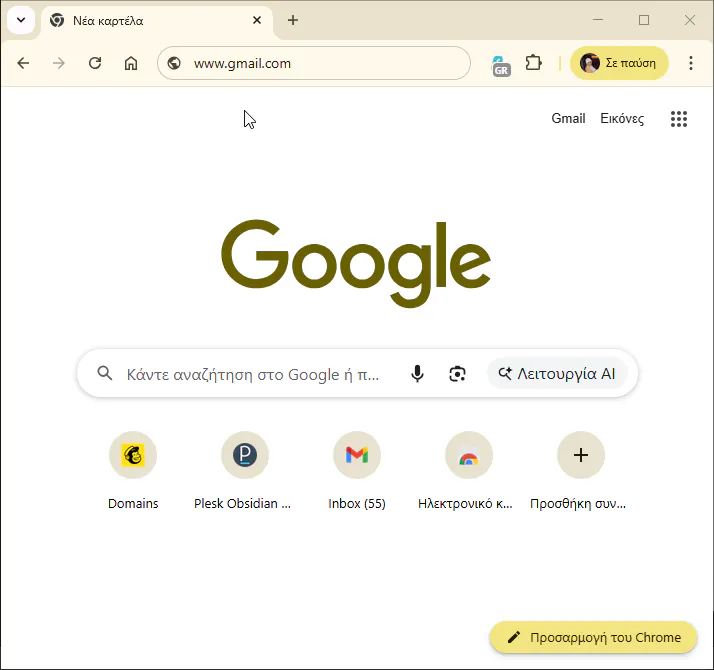
Πάμε τον κέρσορα στο Gmail:
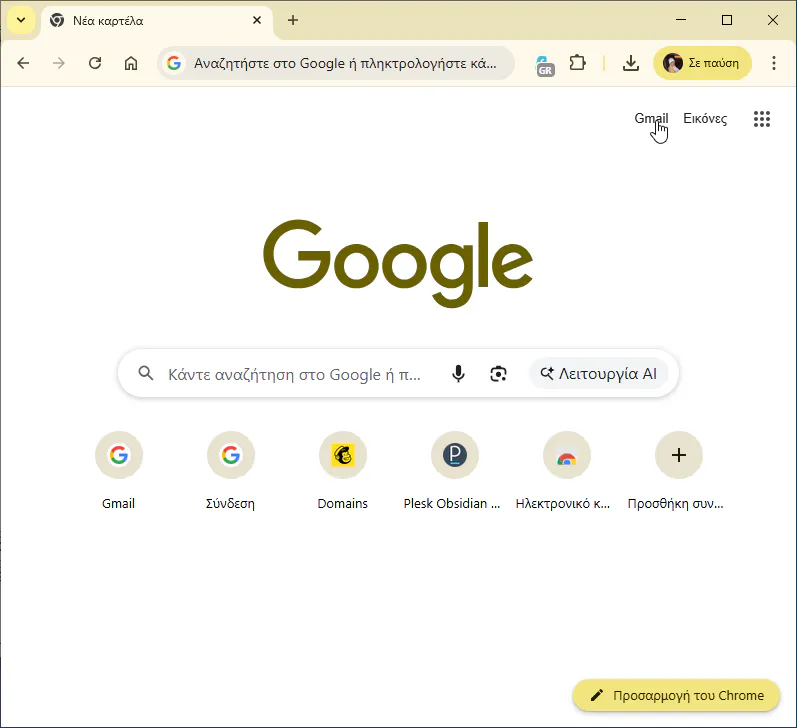
Κάνουμε κλικ στο Gmail. Εμφανίζεται η εικόνα:
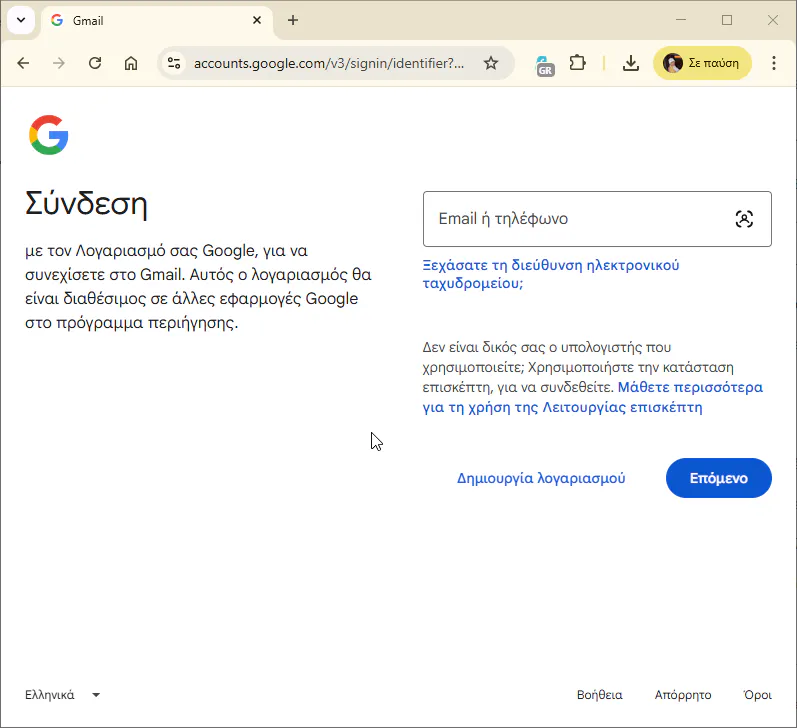
Δημιουργία λογαριασμού
Κάνουμε κλικ Δημιουργία λογαριασμού:
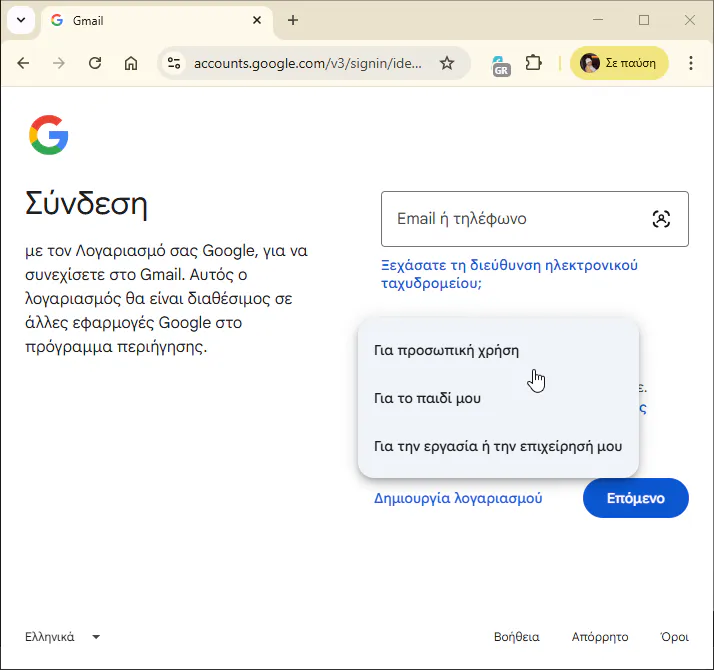
Κάνουμε κλικ Για προσωπική χρήση και κάνουμε κλικ “Επόμενο”.
Δημιουργία λογαριασμού Google
Εμφανίζεται η εικόνα:
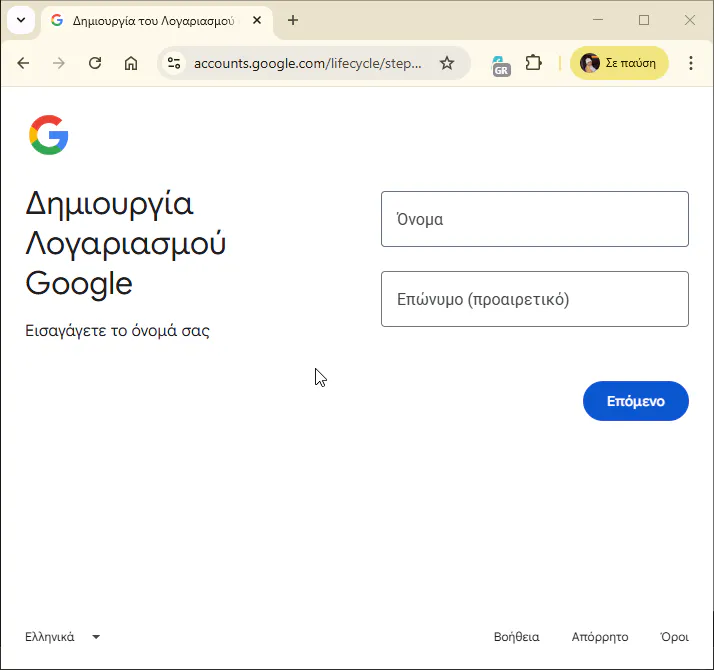
Κάνουμε κλικ μέσα στο Όνομα. Εμφανίζεται ο κέρσορας να αναβοσβήνει.
Χρησιμοποιούμε το πληκτρολόγιο για να γράψουμε το όνομα μας.
Αν θέλουμε από κάτω να γράψουμε το Επώνυμο μας. Κάνουμε κλικ εμφανίζεται ο κέρσορας να αναβοσβήνει. Χρησιμοποιούμε το πληκτρολόγιο για να γράψουμε το επώνυμο μας.
Όταν τα γράψουμε κάνουμε κλικ στο Επόμενο εμφανίζεται η εικόνα:
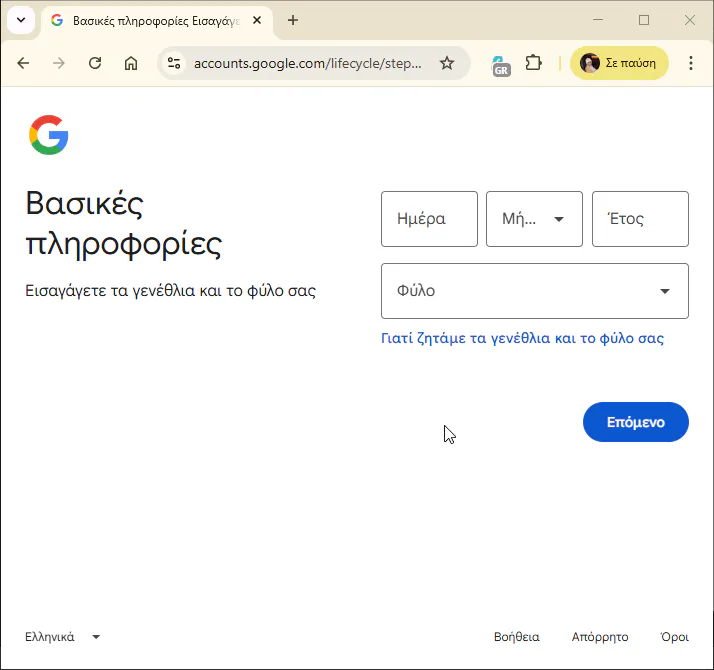
Θα συμπληρώσουμε την ημερομηνία γέννησης μας.
Κάνουμε κλικ μέσα στο πλαίσιο Ημέρα, εμφανίζεται ο κέρσορας να αναβοσβήνει. Γράφουμε τον αριθμό της μέρας γέννησης μας χρησιμοποιώντας το πληκτρολόγιο.
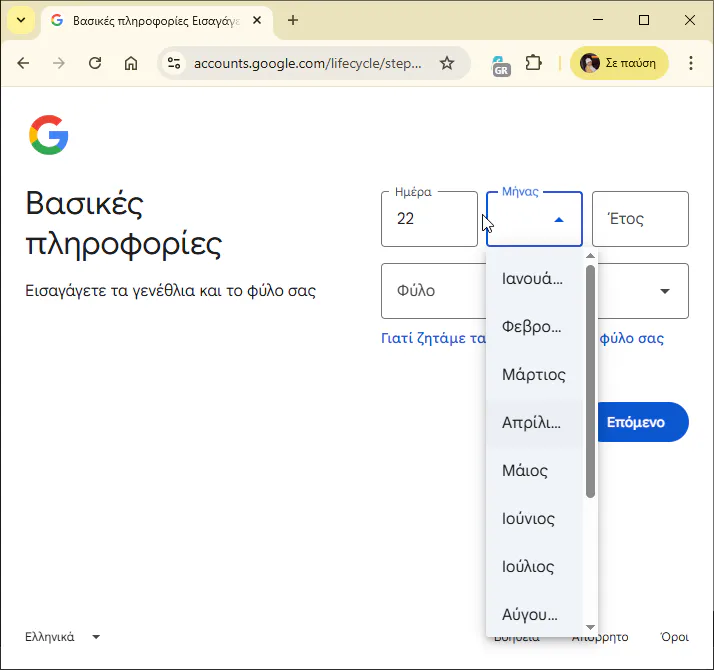
Όταν γράψουμε κλικ στο Μήνα εμφανίζονται όλοι οι μήνες του χρόνου σε μια λίστα. Κάνουμε κλικ στο μήνα που γεννηθήκαμε. Μπορεί να εμφανιστεί στα δεξιά από τους μήνες μια μπάρα κύλισης τη μετακινούμε για να εμφανιστούν οι υπόλοιποι μήνες.
Κάνουμε κλικ μέσα στο Έτος γράφουμε το έτος που γεννηθήκαμε.
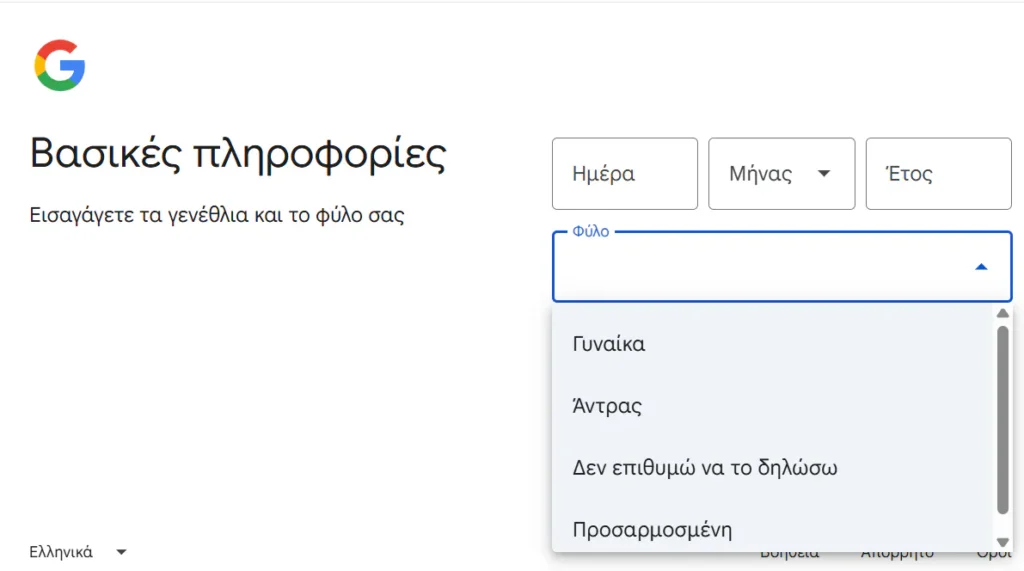
Από κάτω στο Φύλο κάνουμε κλικ στο πλαίσιο εμφανίζεται μια λίστα Γυναίκα, Άντρας, Δεν επιθυμώ να το δηλώσω, Προσαρμοσμένη επιλέγουμε ότι θέλουμε.
Κάνουμε κλικ στο Επόμενο.
Δημιουργία διεύθυνσης ηλεκτρονικού ταχυδρομείου
Εμφανίζεται η εικόνα:
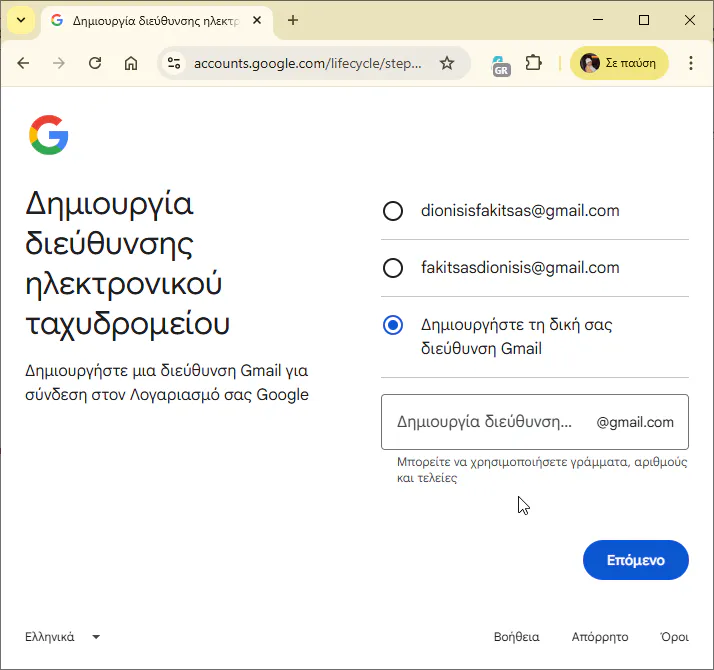
Βλέπουμε πως μας προτείνει ονόματα για το email μας. Αν δεν μας κάνουν οι προτάσεις του, κάνουμε κλικ μέσα στο πλαίσιο Δημιουργία διεύθυνση
Γράφουμε με μικρά αγγλικά γράμματα, το όνομα που μας αρέσει να είναι μοναδικό αλλιώς δεν θα το δεχτεί, όμως συνήθως γράφουμε το ονοματεπώνυμο μας, για παραδείγματος χάρη dionisisfakitsas πάντα θα συνοδεύεται με το σύμβολο @ το λέμε παπάκι, ακουλουθεί το gmail.com.
Δημιουργούμε έναν ισχυρό κωδικό πρόσβασης
Στη συνέχεια κάνουμε κλικ στο Επόμενο εμφανίζεται η εικόνα:
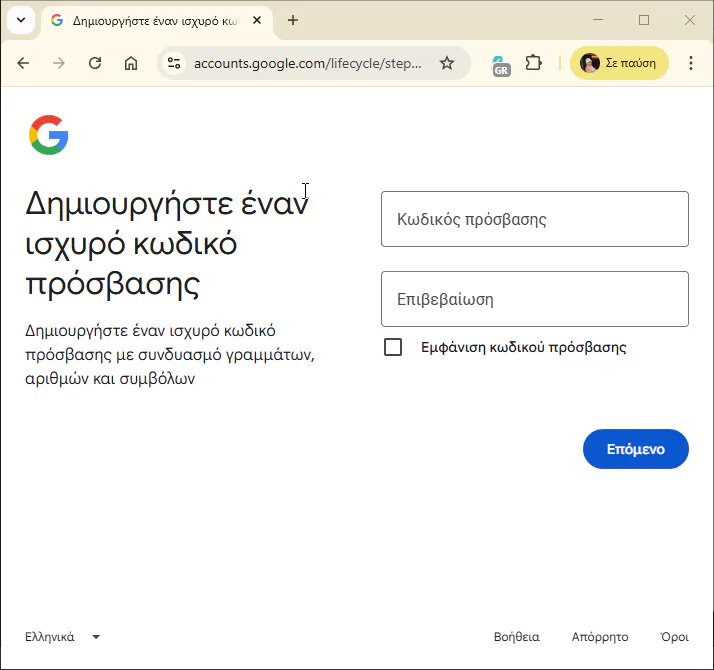
Για να μπορούμε να συνδεθούμε αργότερα στον λογαριασμό μας / email, χρειάζεται να δημιουργήσουμε έναν ισχυρό κωδικό αποτελούμενο από αγγλικούς αλφαριθμητικούς χαρακτήρες μαζί με διάφορα σύμβολα ~!@#$%^&*()…” πρέπει να είναι από 8 χαρακτήρες και πάνω.
Πρώτα κάνουμε κλικ Εμφάνιση κωδικού πρόσβασης. Μετά κάνουμε κλικ μέσα στο πρώτο πλαίσιο, γράφουμε τον κωδικό και ύστερα κάνουμε κλικ στο δεύτερο πλαίσιο, ξαναγράφουμε τον ίδιο κωδικό. Για να θυμόμαστε το κωδικό τον σημειώνουμε κάπου που να το γνωρίζουμε μόνο εμείς.
Επιβεβαιώστε ότι δεν είστε ρομπότ:
Στη συνέχεια κάνουμε κλικ στο Επόμενο εμφανίζεται:
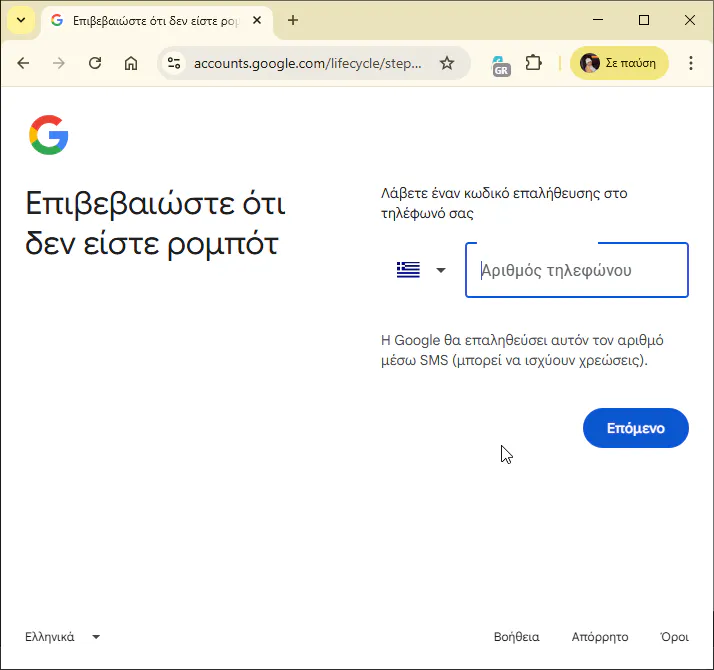
Επιβεβαιώστε ότι δεν είστε ρομπότ: χρησιμοποιείται στο διαδίκτυο για να διακρίνει αν είμαστε πραγματικοί άνθρωποι ή αυτοματοποιημένο πρόγραμμα (bot). Σκοπός του είναι η πρόληψη του spam και η προστασία των ιστοσελίδων από κακόβουλες ενέργειες.
Κάνουμε κλικ στο πλαίσιο Αριθμός τηλεφώνου, γράφουμε τον αριθμό του κινητού μας. Θα λάβουμε έναν κωδικό επαλήθευσης στο κινητό μας.
Με αυτόν τον τρόπο η Google επαληθεύσει μέσω μύνημα / SMS (μπορεί να ισχύσουν χρεώσεις).
Στην συνέχεια κάνουμε κλικ στο Επόμενο.
Διαβάζουμε το μύνημα και μέσα στο πλαίσιο γράφουμε τον αριθμό με 6 ψηφία. Ο αριθμός θα πρέπει να γραφεί μέσα σε λίγα λεπτά.
Στη συνέχεια κάνουμε κλικ Επόμενο.
Προσθήκη διεύθυνση ηλεκτρονικού ταχυδρομείου ανάκτησης
Εμφανίζεται η εικόνα:
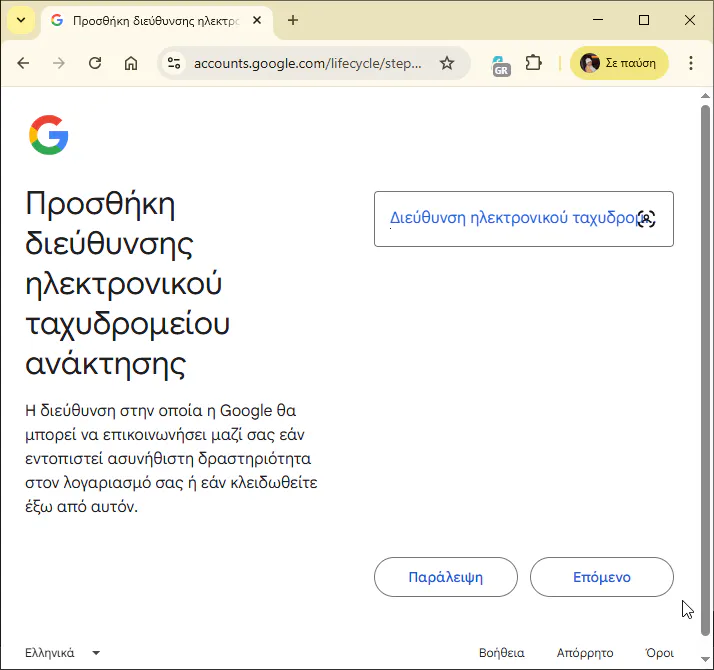
Η διεύθυνση στην οποία η Google θα μπορεί να επικοινωνήσει μαζί σας εάν εντοπιστεί ασυνήθιστη δραστηριότητα στον λογαριασμό σας ή εάν κλειδωθείτε έξω από αυτόν.
Αν έχουμε δεύτερο email το γράφουμε μέσα στο πλαίσιο κάνουμε κλικ στο Επόμενο, αλλιώς κάνουμε κλικ στην Παράλειψη.
Προσθήκη αριθμού τηλεφώνου
Στη συνέχεια εμφανίζεται η επόμενη εικόνα:
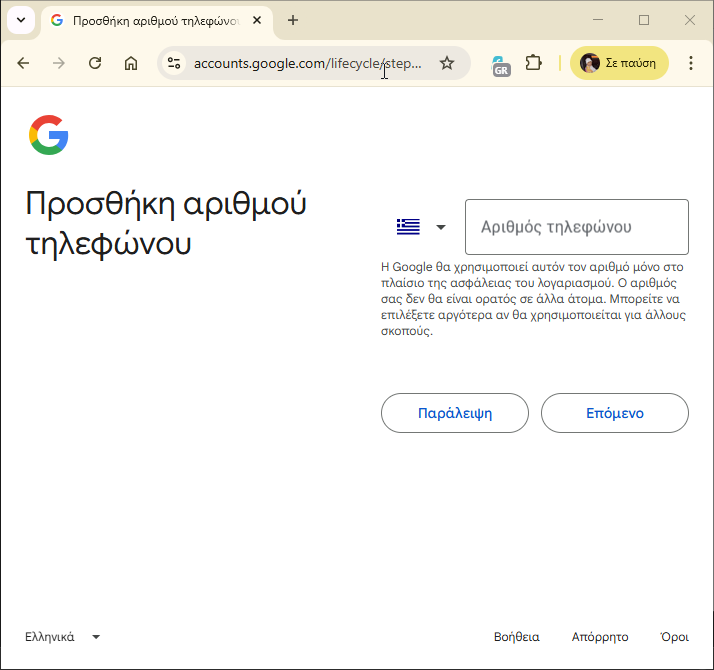
Η Google θα χρησιμοποιήσει αυτόν τον αριθμό στο πλαίσιο της ασφαλείας του λογαριασμού. Ο αριθμός δεν θα είναι ορατός σε άλλα άτομα. Μπορείτε να επιλέξετε αργότερα θα χρησιμοποιήσετε για άλλους σκοπούς.
Μέσα στο πλαίσιο γράφουμε τον αριθμό του κινητού μας να κάνουμε κλικ στο Επόμενο.
Μπορούμε να το αγνοήσουμε και να πατήσουμε στην Παράλειψη.
Αξιοποιήστε περισσότερο τον αριθμό σας
Στην συνέχεια εμφανίζεται η εικόνα:
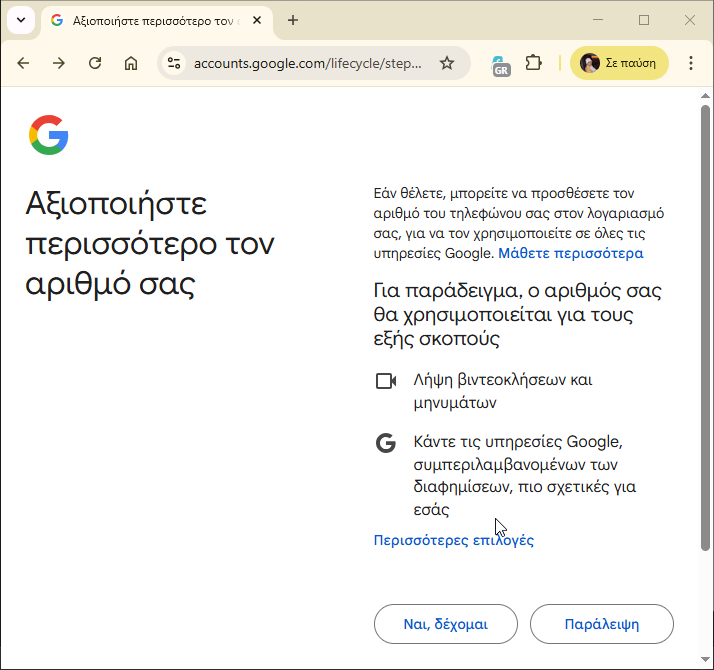
Αξιοποιήστε περισσότερο τον αριθμό σας: Αν θέλουμε μπορούμε να κάνουμε χρήση τον αριθμό μας για λήψη βιντεοκλήσεων και μηνυμάτων. Να τον προσθέσουμε και άλλες υπηρεσίες της Google.
Κάνουμε κλικ Παράλειψη.
Ελέγχουμε τα στοιχεία του λογαριασμού μας
Στην συνέχεια εμφανίζεται η εικόνα:
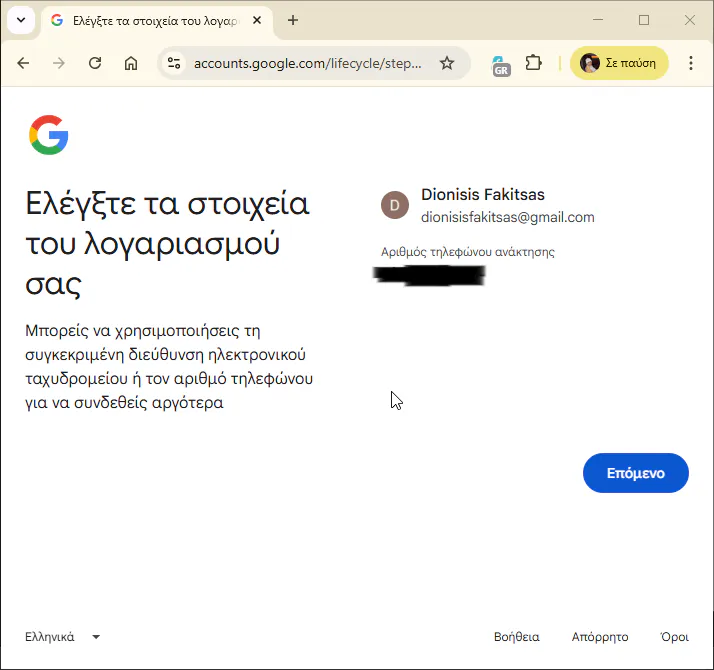
Μπορείς να χρησιμοποιήσεις την συγκεκριμένη διεύθυνση ηλεκτρονικού ταχυδρομείου ή τον αριθμό του κινητού τηλεφώνου για να συνδεθείς αργότερα.
Κάνουμε κλικ στο Επόμενο.
Επιλέξτε τις ρυθμίσεις σας
Στην συνέχεια εμφανίζεται η εικόνα:
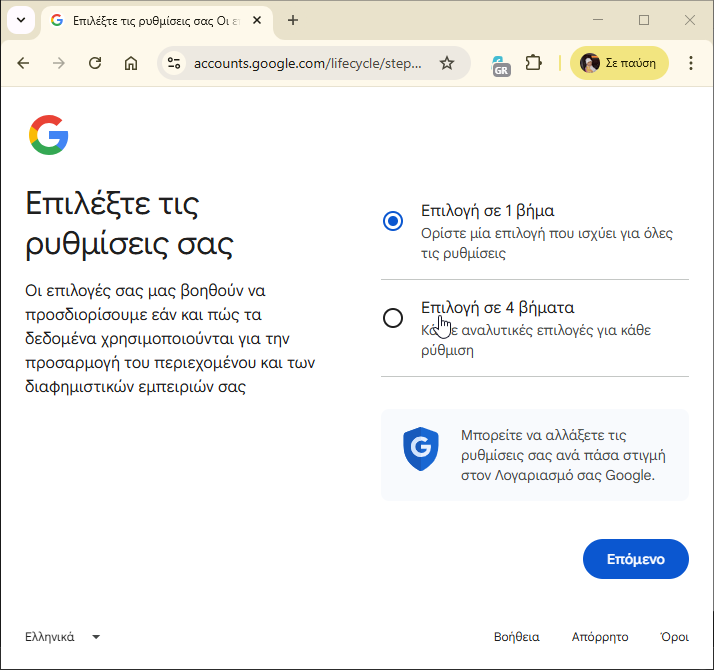
Οι επιλογές σας μας βοηθούν να προσδιορίσουμε εάν και πώς τα δεδομένα χρησιμοποιούνται για την προσαρμογή του περιεχομένου και των διαφημιστικών εμπειριών σας.
Επιλέγουμε κάνοντας κλικ στο πρώτο κύκλο που αναφέρει: Επιλογή σε 1 βήμα: Ορίστε μία επιλογή που ισχύει για όλες τις ρυθμίσεις.
Μπορείτε να αλλάξετε τις ρυθμίσεις ανά πάσα στιγμή στον Λογαριασμό σας Google.
Κάνουμε κλικ στο Επόμενο.
Επιλέξτε τις ρυθμίσεις
Στην συνέχεια εμφανίζεται η εικόνα:
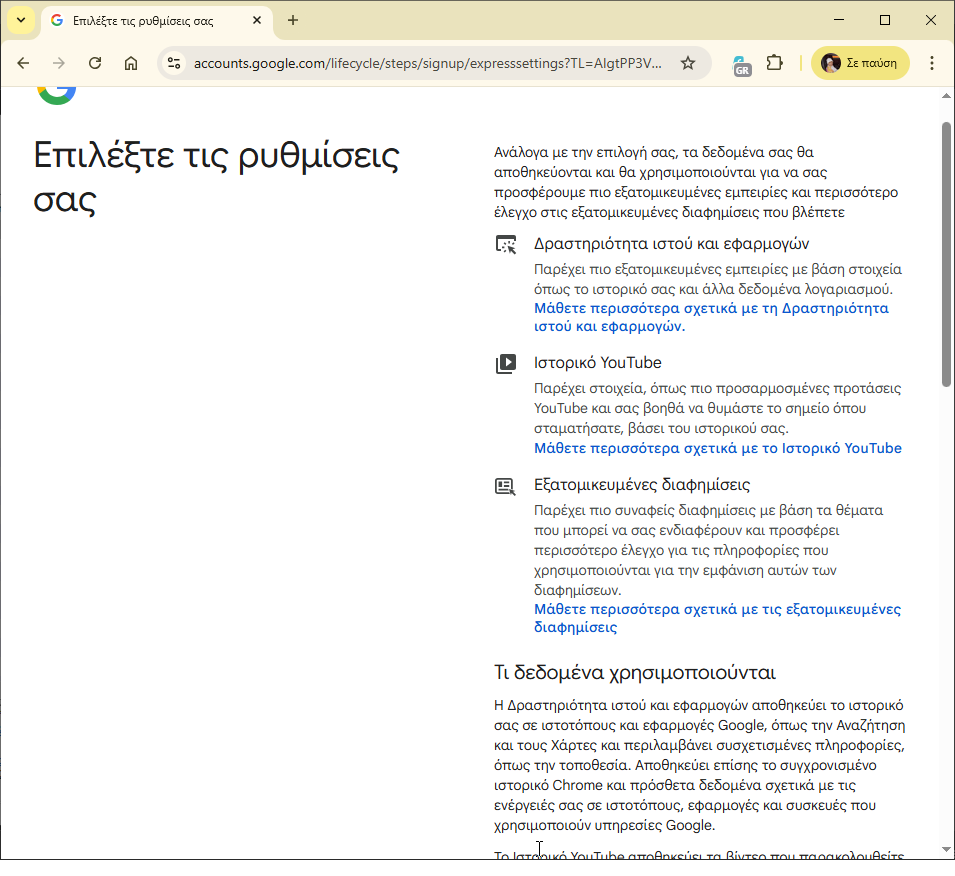
Αρχίζουμε να διαβάζουμε τι ρυθμίσεις μπορούμε να έχουμε στον λογαριασμό της Google. Επειδή δεν χωράει σε μια οθόνη εμφανίζεται στα δεξιά μας η μπάρα κύλισης, την μετακινούμε προς τα κάτω για να εμφανιστεί το παρακάτω κείμενο:
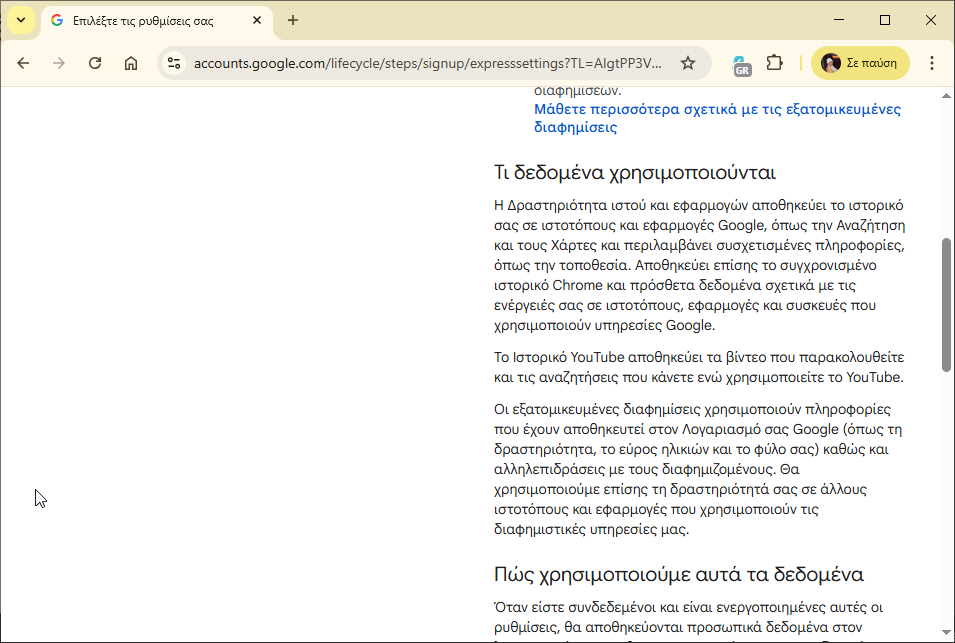
Μετακινούμε την μπάρα κύλισης προς τα κάτω, εμφανίζεται το παρακάτω κείμενο:
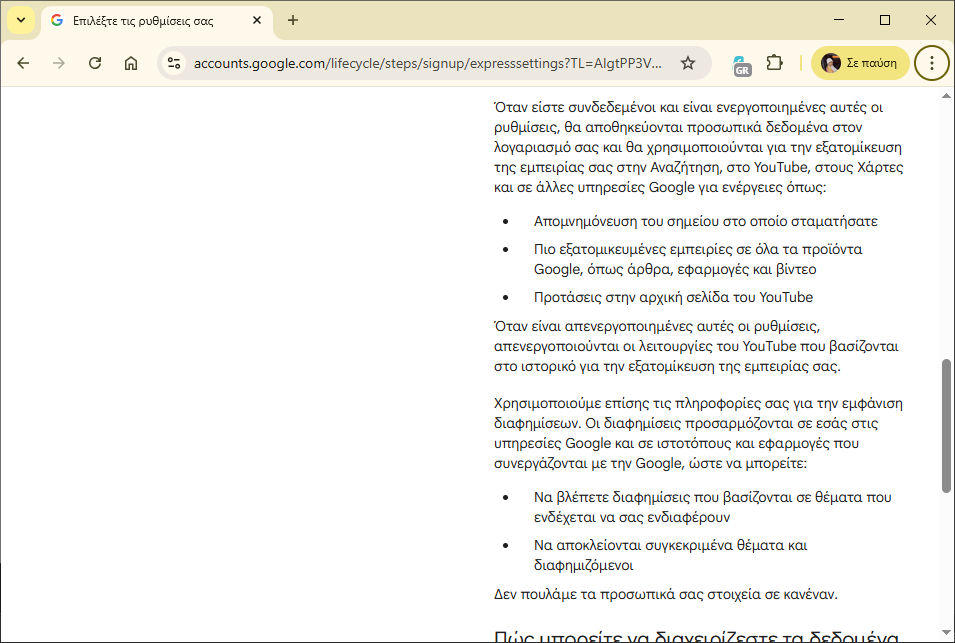
Μετακινούμε την μπάρα κύλισης προς τα κάτω, εμφανίζεται το παρακάτω κείμενο:
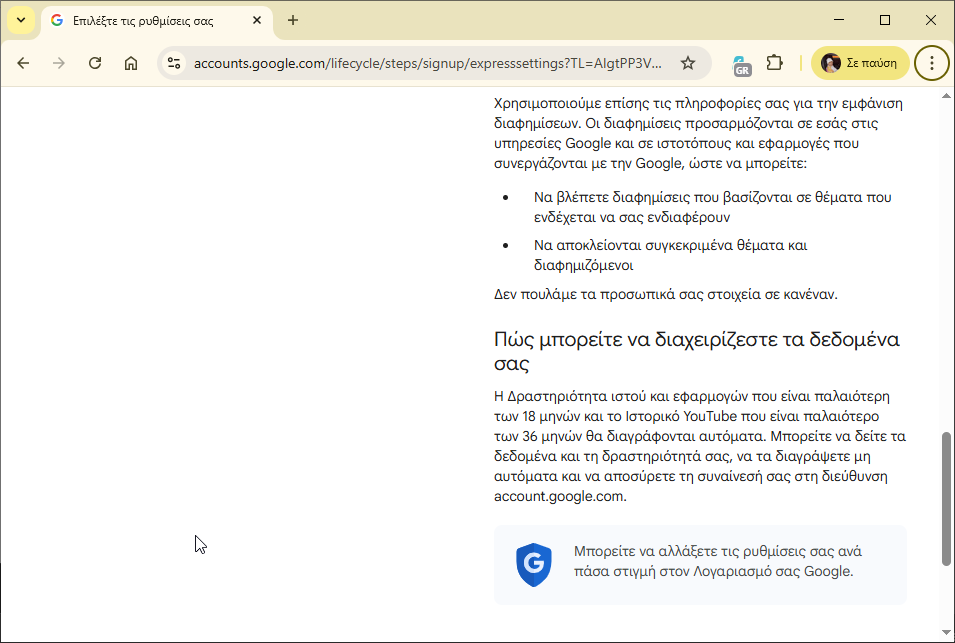
Μετακινούμε την μπάρα κύλισης προς τα κάτω, εμφανίζεται το παρακάτω κείμενο:
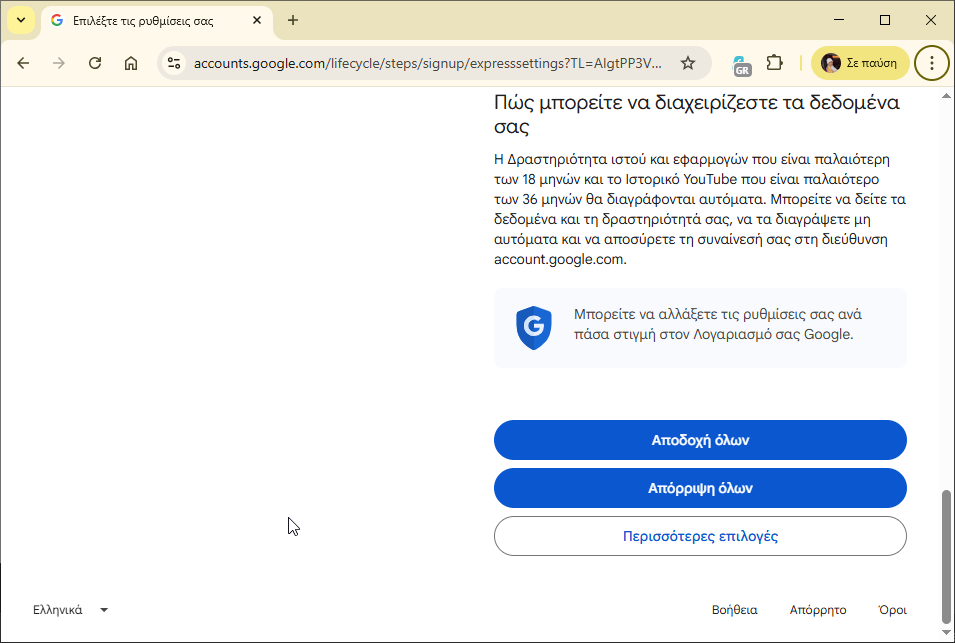
Τα αποδεχόμαστε όλα. Κάνουμε κλικ Αποδοχή όλων.
Επιβεβαιώστε τις ρυθμίσεις σας
Στη συνέχεια εμφανίζεται η εικόνα:
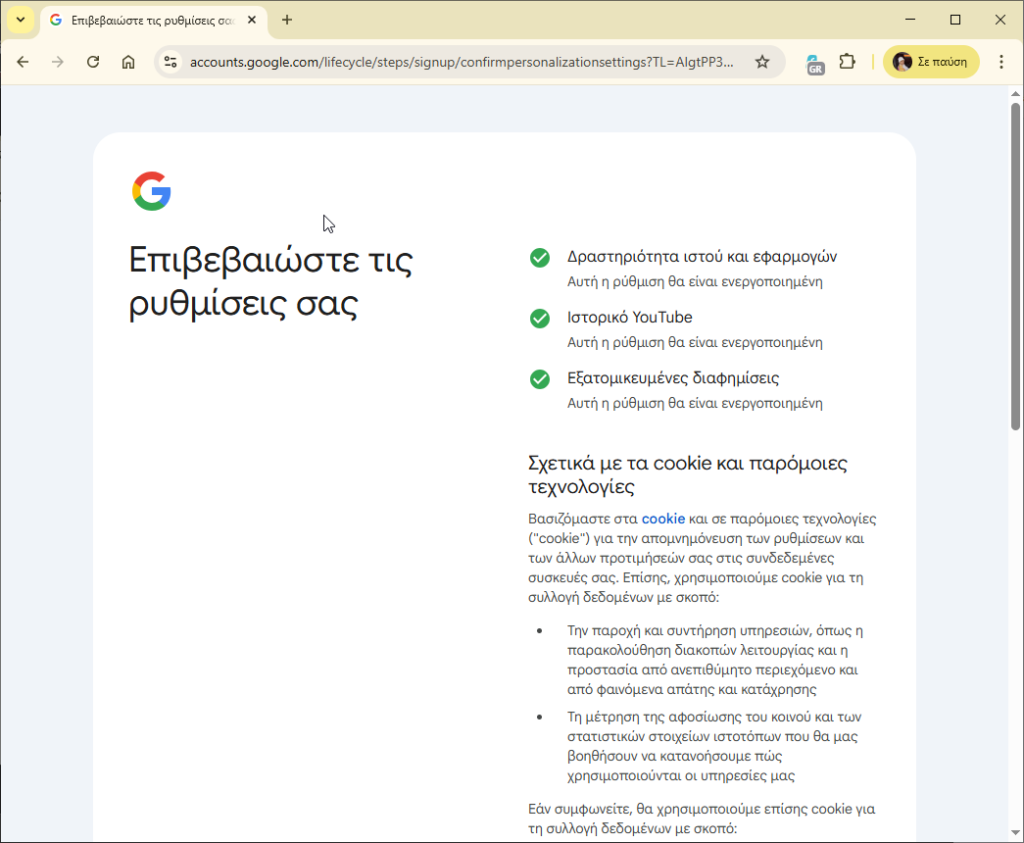
Αρχίζουμε να διαβάζουμε τι ρυθμίσεις μπορούμε να επιβεβαιώσουμε στον λογαριασμό της Google. Επειδή δεν χωράει σε μια οθόνη εμφανίζεται στα δεξιά μας η μπάρα κύλισης, την μετακινούμε προς τα κάτω για να εμφανιστεί το παρακάτω κείμενο:
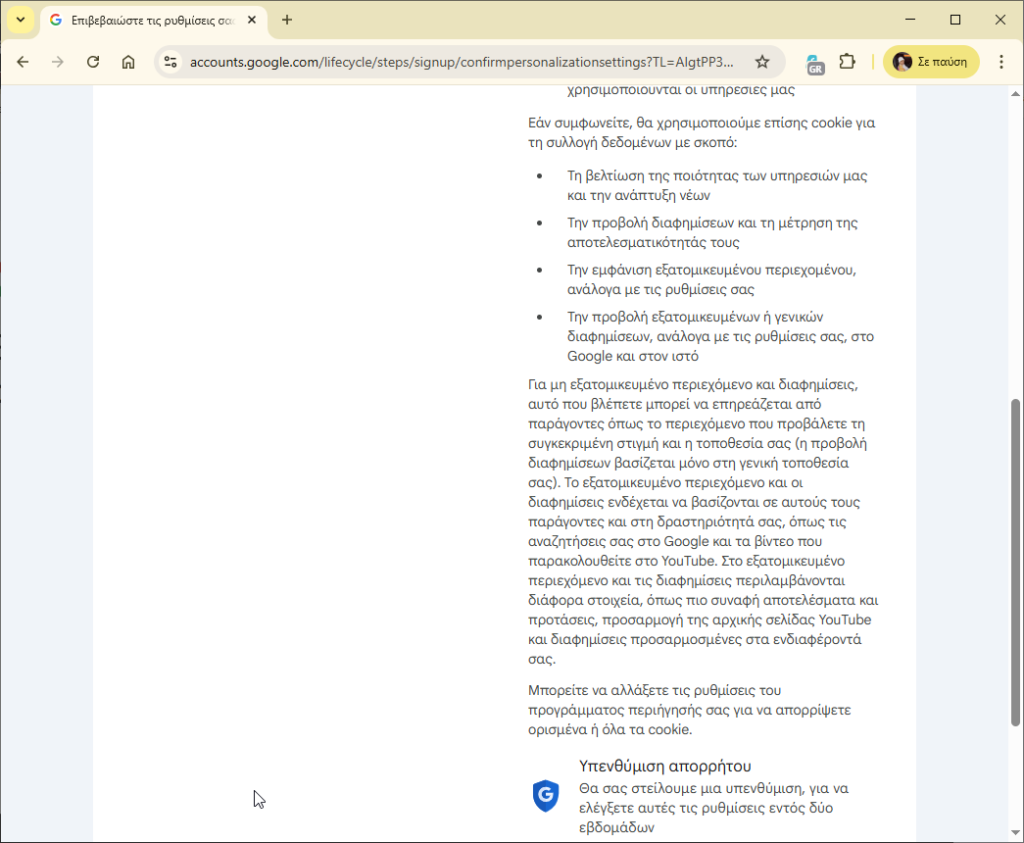
Μετακινούμε την μπάρα κύλισης προς τα κάτω, εμφανίζεται το παρακάτω κείμενο:
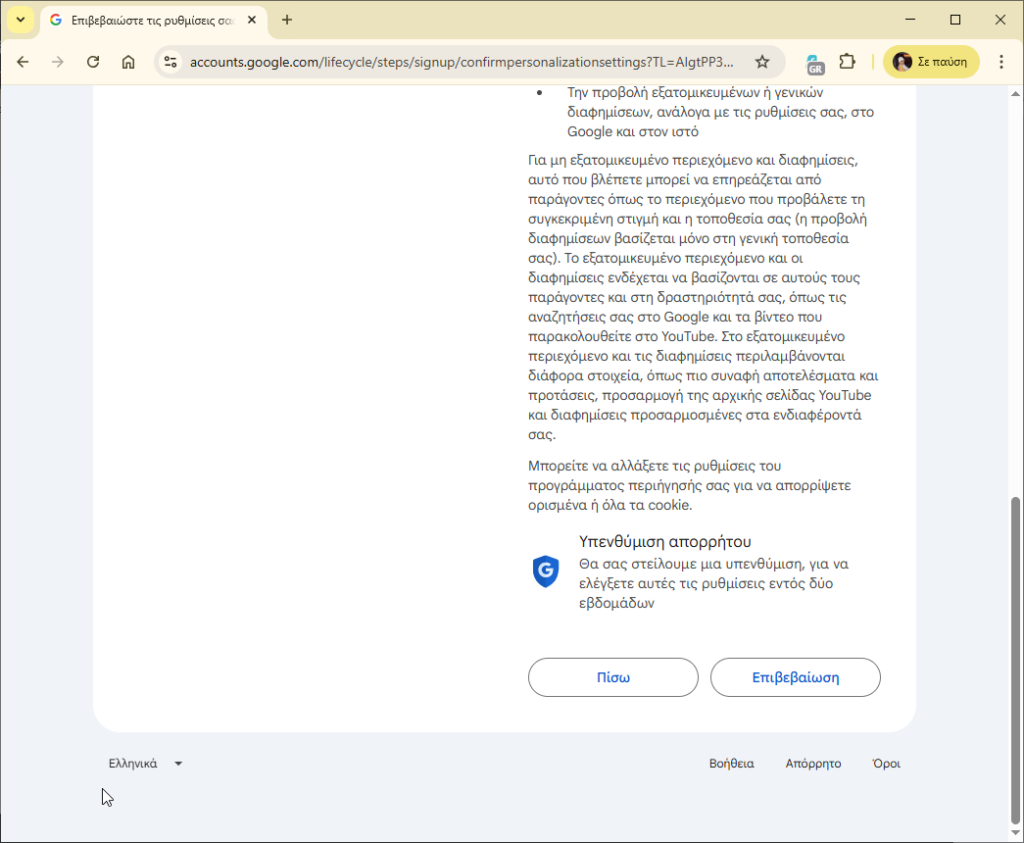
Κάνουμε κλικ Επιβεβαίωση.
Απόρρητο και Όροι
Εμφανίζεται η επόμενη εικόνα:

Αρχίζουμε να διαβάζουμε το Απόρρητο και τους Όρους της Google. Επειδή δεν χωράει σε μια οθόνη εμφανίζεται στα δεξιά μας η μπάρα κύλισης, την μετακινούμε προς τα κάτω για να εμφανιστεί το παρακάτω κείμενο:

Μετακινούμε την μπάρα κύλισης προς τα κάτω, εμφανίζεται το παρακάτω κείμενο:

Κάνουμε κλικ Συμφωνώ.
Εμφάνιση το προσωπικό μας email
Εμφανίζεται η επόμενη εικόνα:
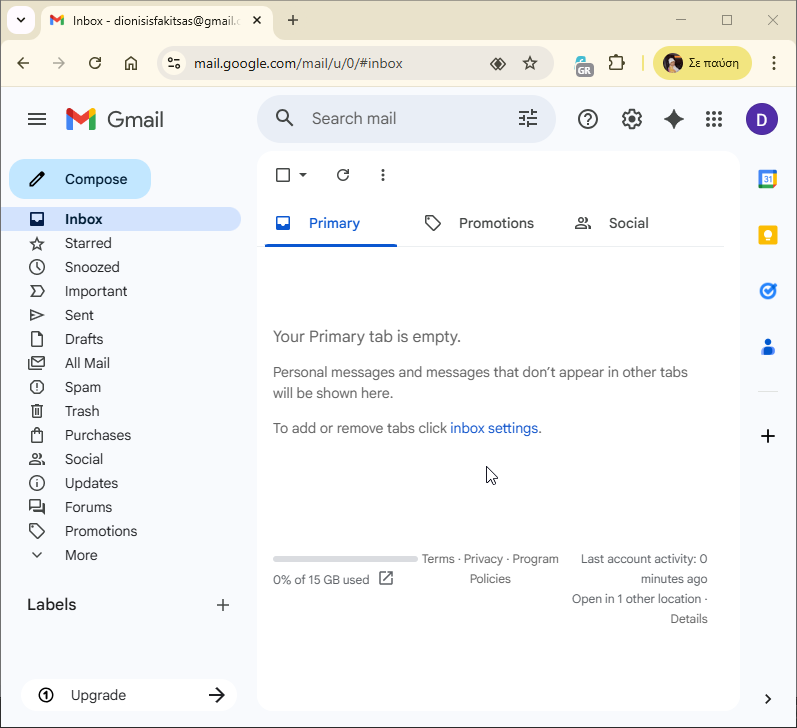
Εμφανίζεται το νέο προσωπικό μας Email. Μόνο που είναι στην Αγγλική γλώσσα.
Θα μας ρωτήσει για κάποιες αλλαγές θα πατάμε Cancel ή Ignore.
Να σημειώσουμε με την δημιουργία λογαριασμού gmail/Google ταυτοχρόνα η εταιρεία μας παρέχει και άλλες υπηρεσίες π.χ. Youtube κλπ.
Αλλαγή γλώσσας από Αγγλικά σε Ελληνικά
Εμφανίζεται η επόμενη εικόνα:
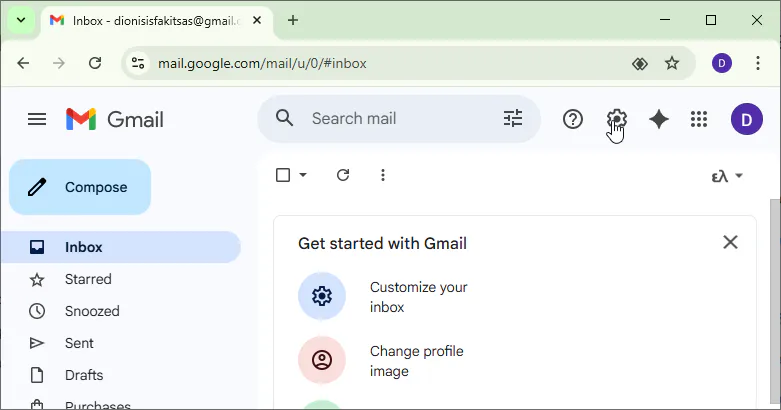
Κάνουμε κλικ τις ρυθμίσεις.
Εμφανίζεται η επόμενη εικόνα:
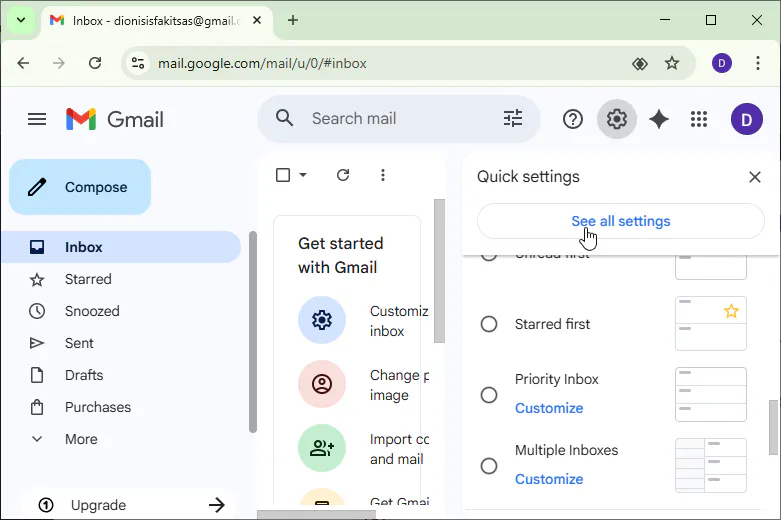
Κάνουμε κλικ See all settings που σημαίνει δες όλες τις ρυθμίσεις.
Εμφανίζεται η επόμενη εικόνα:
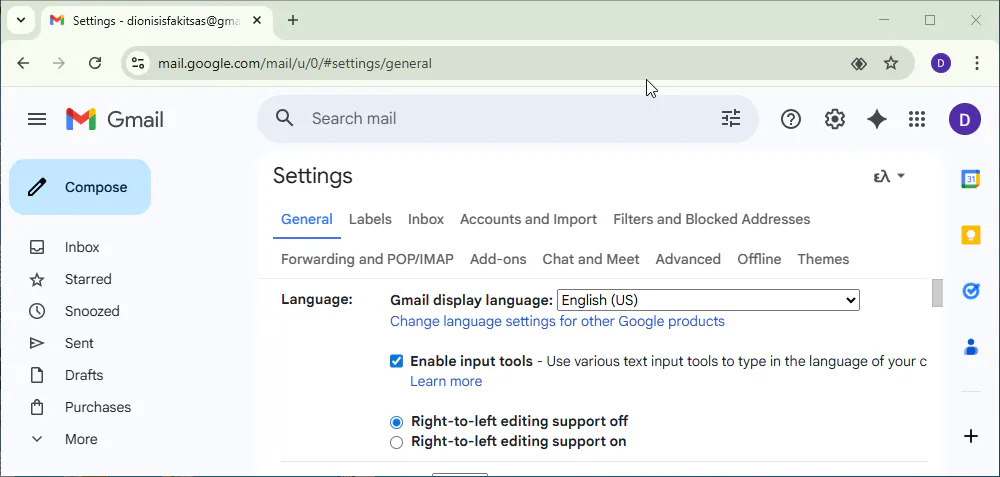
Είμαστε στην καρτέλα General που σημαίνει Γενικά η οποία είναι με μπλε γράμματα και υπογραμμισμένη.
Μας ενδιαφέρει Language: Gmail display language: English (US) σημαίνει Γλώσσα το Gmail θα εμφανιστεί με τη γλώσσα: Αγγλικά (Ηνωμένων Πολιτειών Αμερικής).
Κάνουμε κλικ στο πλαίσιο English (US)
Εμφανίζεται η επόμενη εικόνα:
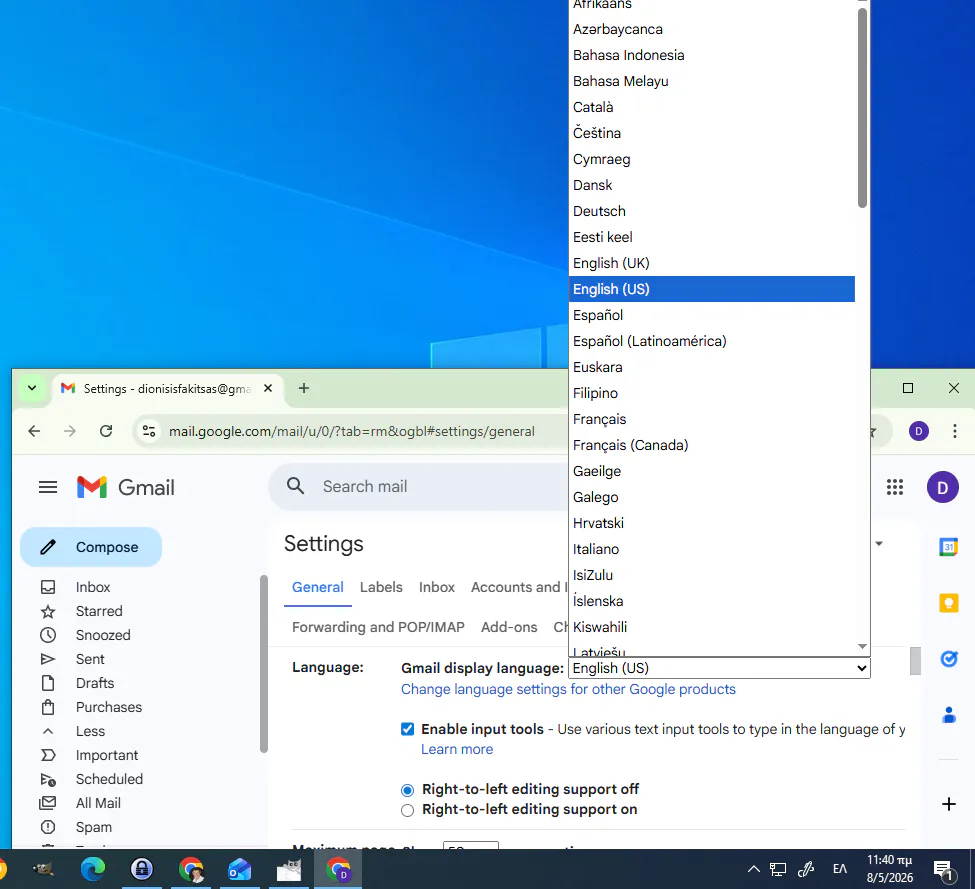
Υπάρχουν 2 τρόποι αλλαγής γλώσσας:
- Με την μπάρα κύλισης προς τα κάτω βρίσκουμε τα Ελληνικά τα επιλέγουμε κάνοντας κλικ.
- Μπορούμε εφόσον το πληκτρολόγιο μας είναι στα Ελληνικά. Αν δεν είναι πατάμε μαζί τα πλήκκτρα Alt+Shift. Πατάμε το πλήκτρο “Ε” από το πληκτρολόγιο μας. Εμφανίζεται η επόμενη εικόνα:
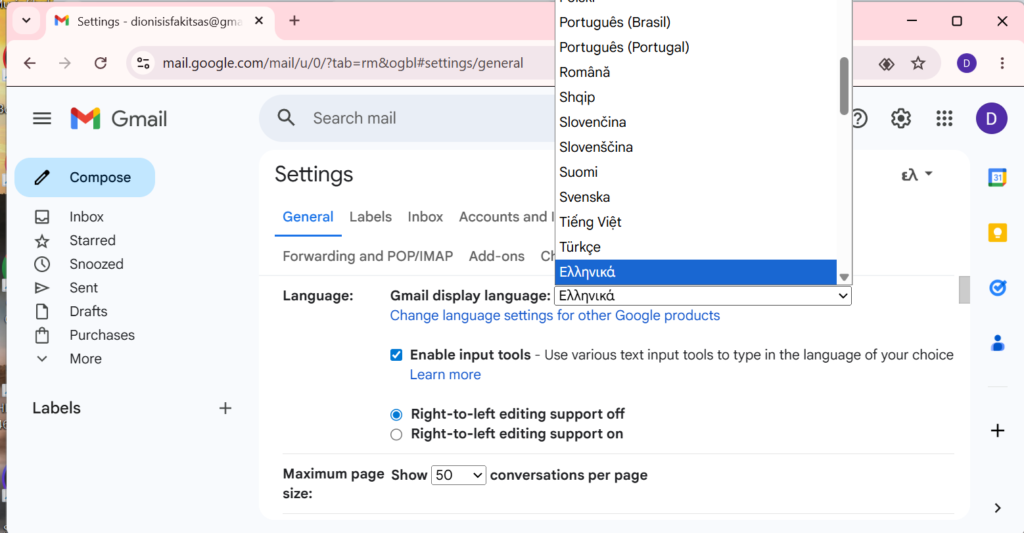
Πατάμε το πλήκτρο Enter από το πληκτρολόγιο μας. Μόλις βάλαμε τα τα Ελληνικά:
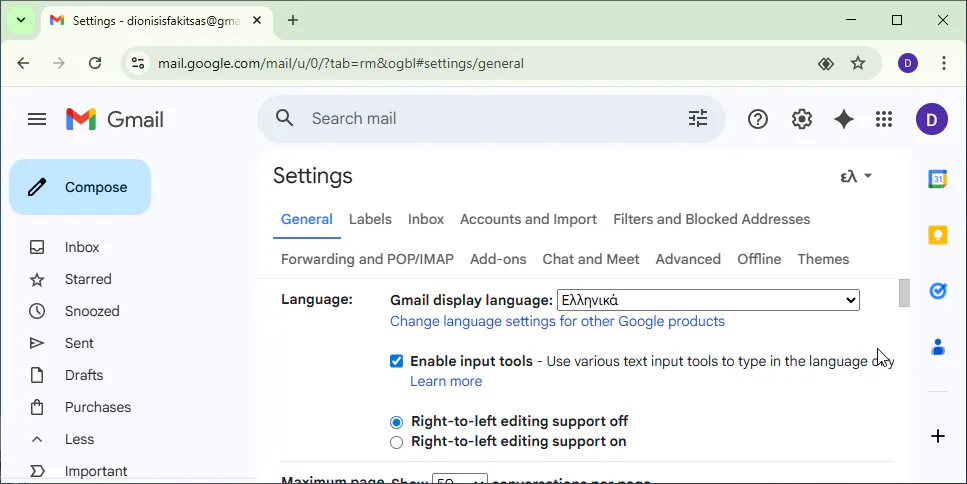
Η αλλαγή γλώσσα θα γίνει όταν θα την αποθηκεύσουμε. Από εδώ μέσα δεν μας ενδιαφέρει τίποτα άλλο.
Με την μπάρα κύλισης κατεβαίνουμε προς τα κάτω μέχρι να βρούμε:
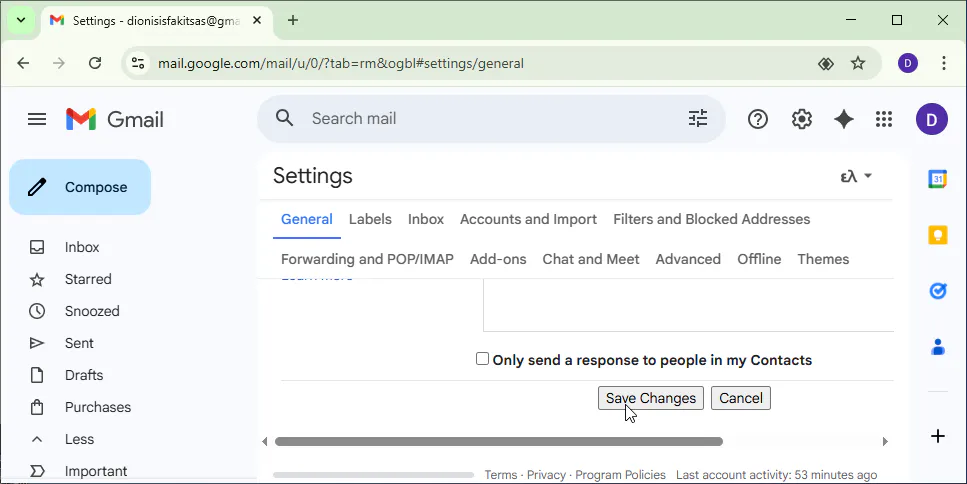
Save Changes (αποθήκευση αλλαγών). Κάνουμε κλικ Save Changes.
Εμφανίζεται η επόμενη εικόνα:
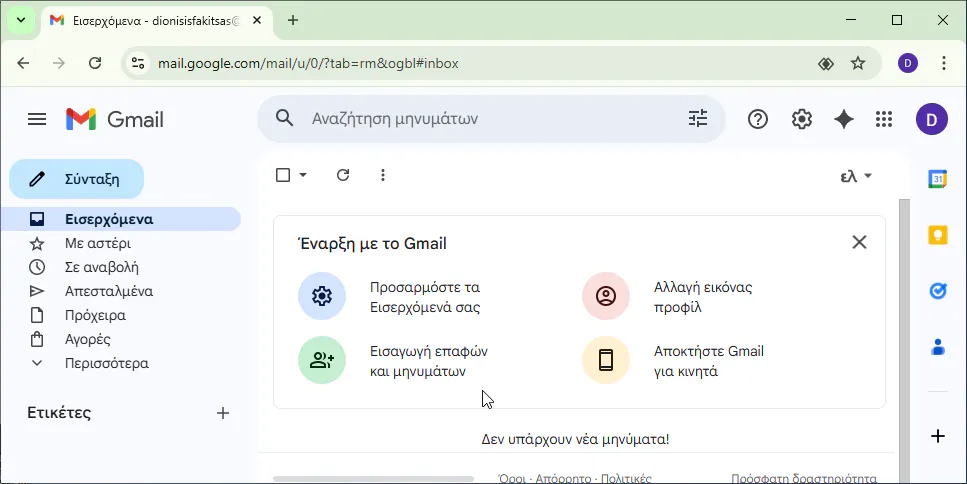
Συγχαρητήρια: Μόλις κάναμε την αλλαγή της γλώσσας. Όλα εμφανίζονται στα Ελληνικά.
Κάναμε μια ιστορική αναδρομή από το γράμμα μέχρι το email ηλεκτρονικό ταχυδρομείο. Μετά δημιουργήσαμε λογαριασμό gmail/Google με απλά λόγια. Ύστερα αλλάξαμε τη γλώσσας από τα Αγγλικά στα Ελληνικά.