

Μαθαίνουμε να γράφουμε ένα νέο email
Σήμερα μαθαίνουμε να γράφουμε ένα νέο email με απλά λόγια. Θα συντάξουμε ένα νέο email και θα το στείλουμε σε άλλο email.
Σύνδεση στο email μας
Αν δεν είμαστε συνδεμένοι στο email μας.
Κάνουμε διπλό κλικ στο Google Chrome ή μονό κλικ και Enter. Εμφανίζεται η εικόνα:
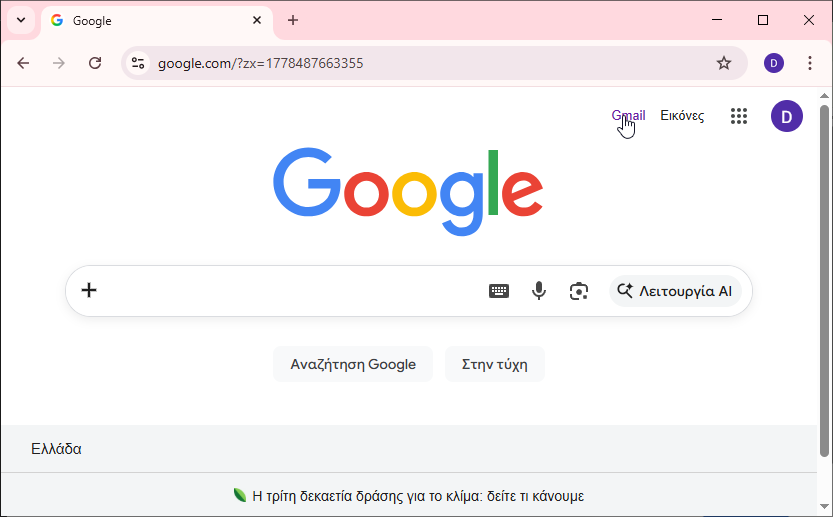
Κάνουμε κλικ Gmail. Εμφανίζεται η εικόνα:
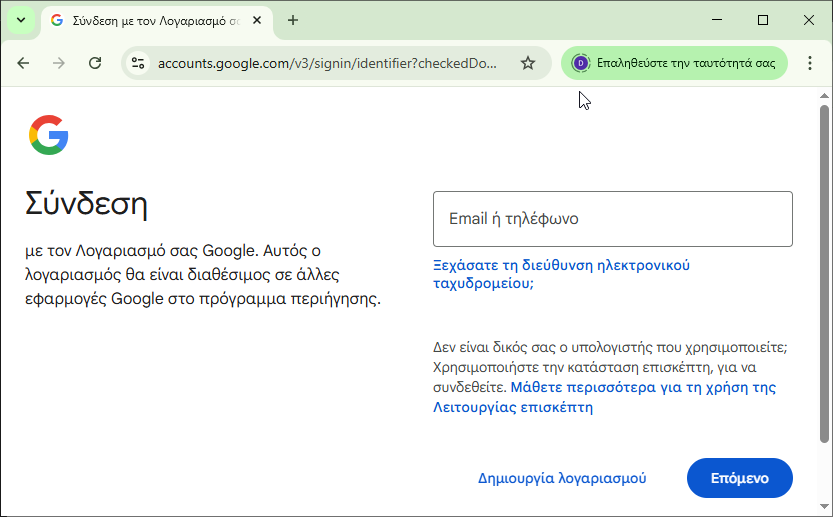
Κάνουμε κλικ μέσα στο πλαίσιο γράφουμε το email μας. Κάνουμε κλικ στο Επόμενο. Εμφανίζεται η εικόνα:
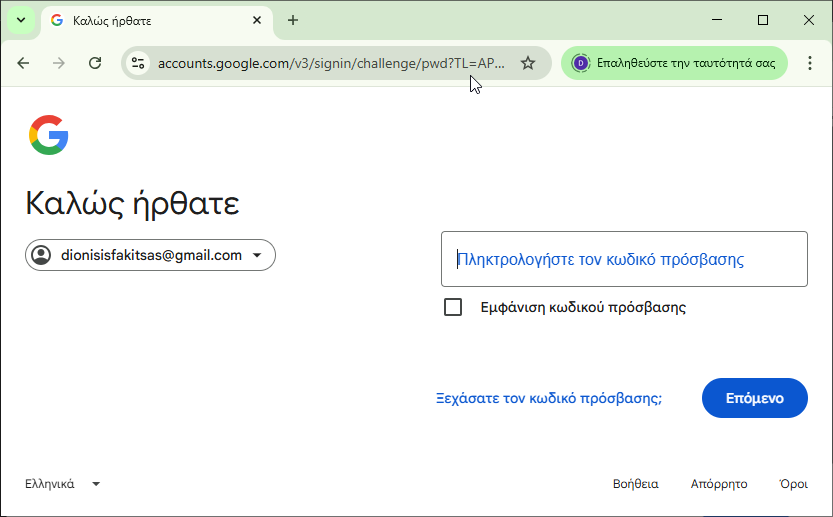
Κάνουμε κλικ μέσα στο πλαίσιο γράφουμε το κωδικό μας. Κάνουμε κλικ στο Επόμενο. Εμφανίζεται η εικόνα:
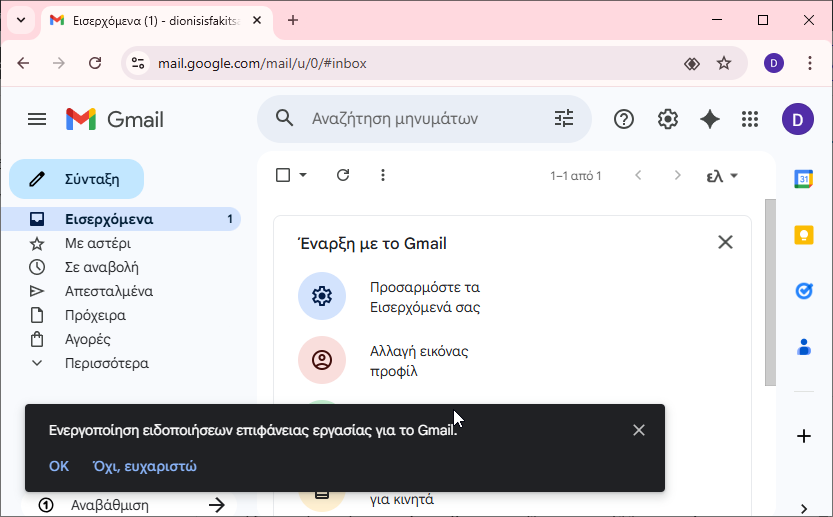
Μας γράφει μήνυμα: “Ενεργοποίηση ειδοποιήσεων στην επιφάνεια εργασίας για το Gmail.”
Έχουμε 2 επιλογές “Κάνουμε κλικ μέσα στο πλαίσιο γράφουμε το email μας.
Έχουμε δύο επιλογές: “ΟΚ” ή “Όχι, ευχαριστώ“. Επιλέγουμε το δεύτερο.
Σύνταξη
Εμφανίζεται η εικόνα:
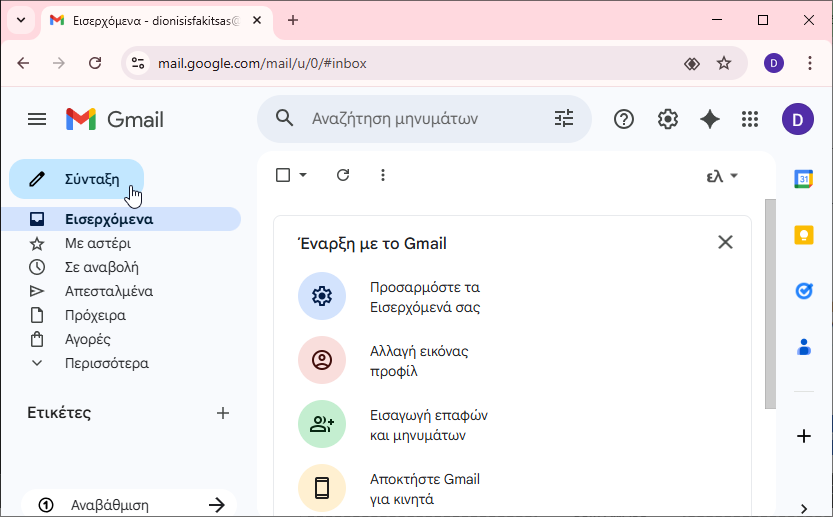
Θέλουμε να δημιουργήσουμε νέο μύνημα:
Νέο μύνημα
Κάνουμε κλικ Σύνταξη. Εμφανίζεται η εικόνα:
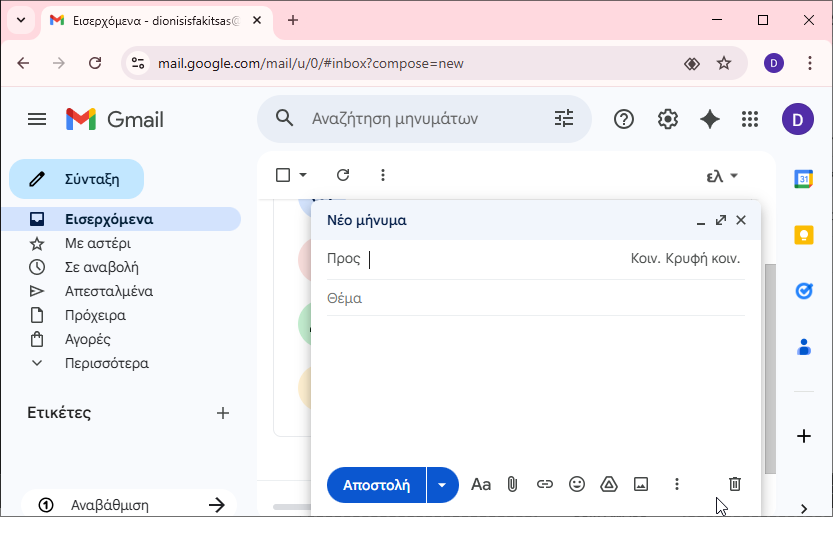
Προς
Στο Προς γράφουμε το email (ηλεκτρονικό ταχυδρομείο) του παραλήπτη. Με άλλα λόγια σε αυτόν που θέλουμε να στείλουμε το email (ηλεκτρονικό ταχυδρομείο).
Κάνουμε κλικ δεξιά από το Προς γράφουμε: “denfakitsas” με την βοήθεια του πληκτρολογίου μας.
Διόρθωση λάθος κατά τη πληκτρολόγηση
Υπάρχει περίπτωση να κάνουμε λάθος στην πληκτρολόγηση δεν αγχωνόμαστε απλώς κάνουμε χρήση το BackSpace που σβήνει ένα ή περισότερους χαρακτήρες, αριστερά από τον κέρσορα ή τα βελάκια δεξιά-αριστερά για μετακίνηση μέσα στην λέξη. Υπάρχει και το πλήκτρο Delete που σβήνει ένα ή περισσότερους χαρακτήρες δεξιά από τον κέρσορα, όπως στην εικόνα:
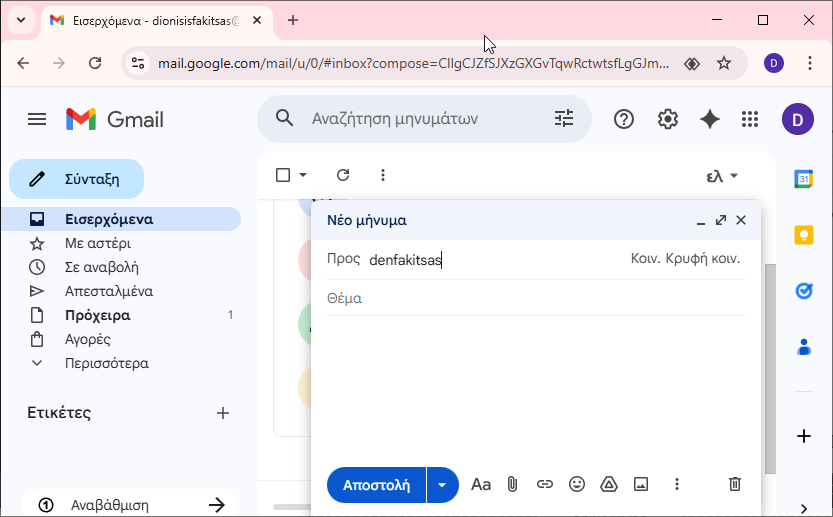
Τώρα θέλουμε να βάλουμε το @ παπάκι πατάμε μαζί τα πλήκτρα Shift+@ γράφουμε: “…@” όπως στην εικόνα:
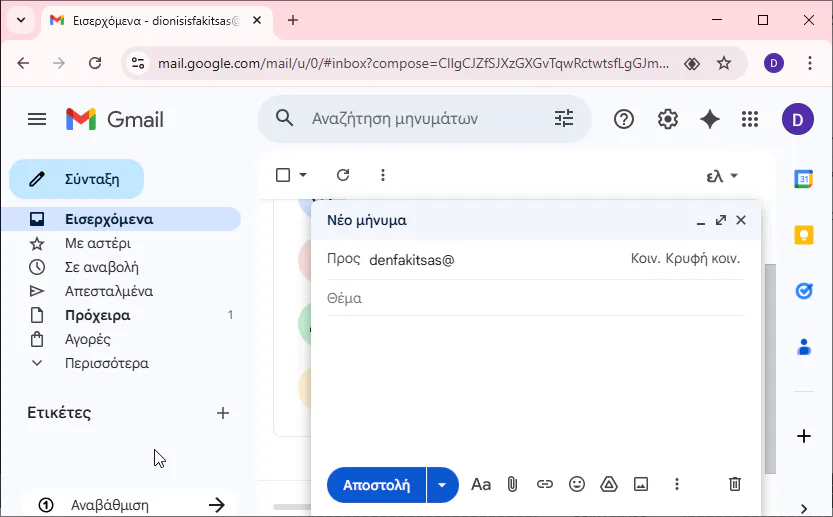
Τώρα θέλουμε να γράφουμε “…gmail.co” όπως στην εικόνα:
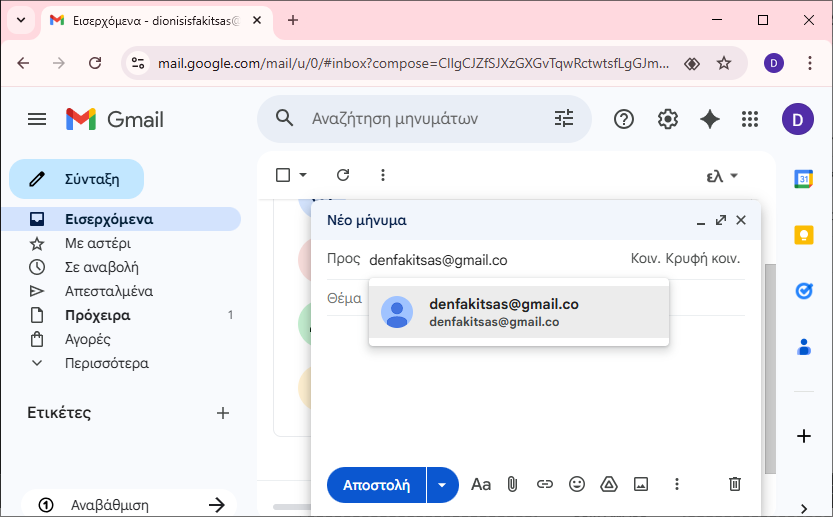
Μας εμφανίζει ένα άγνωστο.
Συνεχίζουμε να γράφουμε και το “…m” όπως η εικόνα:
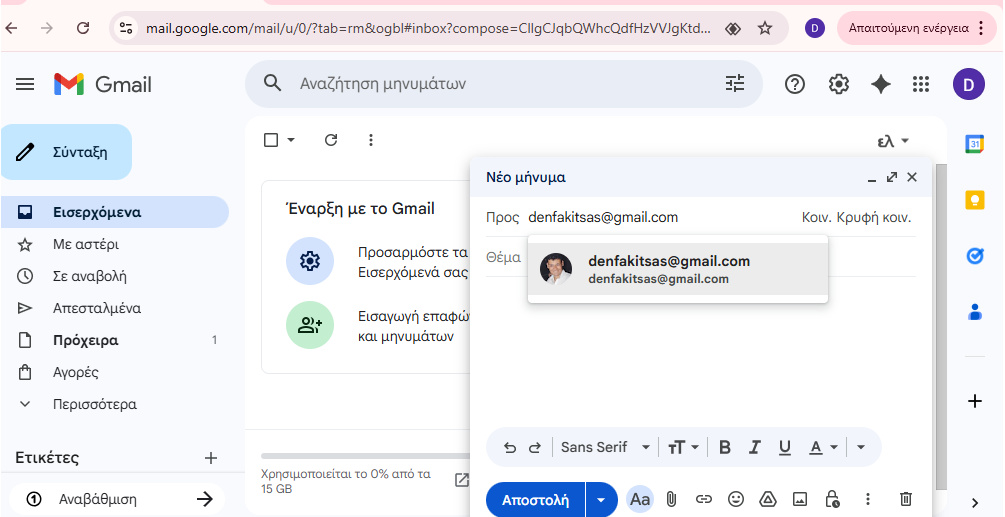
Μας εμφανίζει το email που υπάρχει στο οποίο θα στείλουμε το email. Μπορούμε να κάνουμε κλικ στο μαυρισμένο email.
Ίσως να έχετε την απορία πως δεν βάζουμε το email (ηλεκτρονικό ταχυδρομείο) μας; Δεν χρειάζεται γιατί είμαστε ήδη μέσα το email (ηλεκτρονικό ταχυδρομείο) μας.
Θέμα
Στην συνέχεια κάνουμε κλικ μέσα στο Θέμα όπως στην εικόνα:
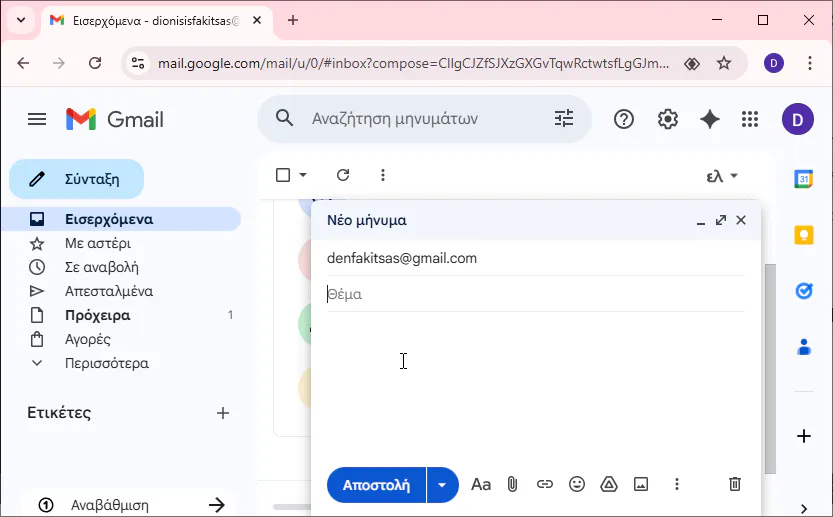
Θέλουμε να γράψουμε Αυτό είναι το πρώτο email.
Αλλάζουμε τη γλώσσα από Αγγλικά σε Ελληνικά
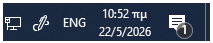
Είμαστε στην Αγγλική γλώσσα το βλέπουμε στην μπάρα εργασίας αριστερά από το ρολόι ENG, όπως στην εικόνα:
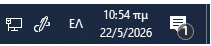
Για να αλλάξουμε την γλώσσα σε Ελληνικά πατάμε μαζί Alt+Shift αλλάζει η γλώσσα σε Ελληνικά το βλέπουμε στην μπάρα αριστερά από το ρολόι ΕΛ, όπως στην εικόνα:
Βάζουμε κεφαλαίο γράμμα
Για να βάλουμε κεφαλαία πατάμε μαζί Shift και το γράμμα, στην περίπτωση μας email Shift και Α.
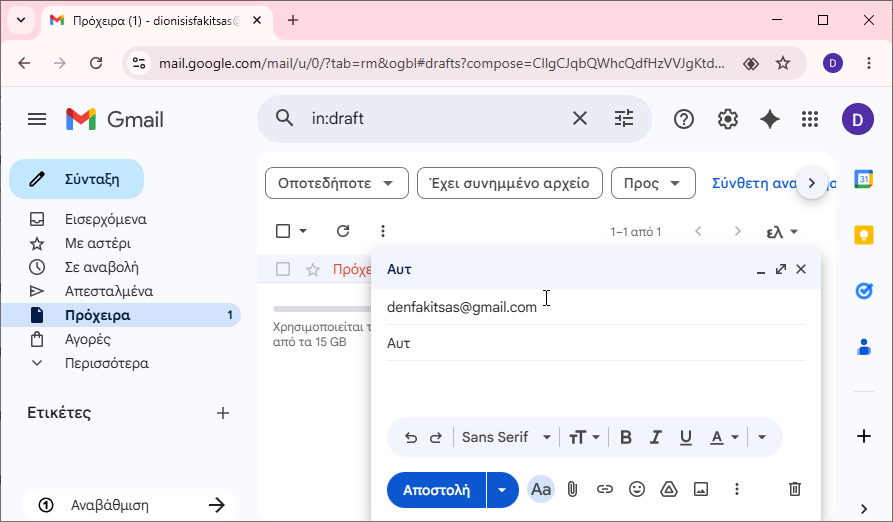
Συνεχίζουμε να γράφουμε “…υτ…”, όπως η εικόνα:
Βάζουμε τόνο στο φωνήεν
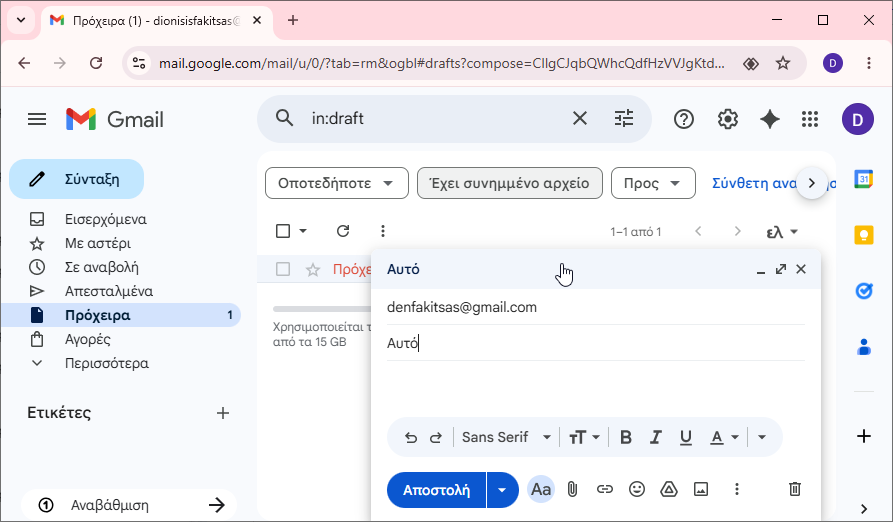
Για να βάλουμε τόνο στο φωνήεν, πατάμε πρώτα το πλήκτρο διαλυτικά που βρίσκεται δεξιά από το γράμμα “Λ” και μετά πατάμε το φωνήεν. Στην περίπτωσή μας το ό. Όπως εμφανίζεται στην εικόνα:
Βάζουμε κενό διάστημα ανάμεσα τις λέξεις
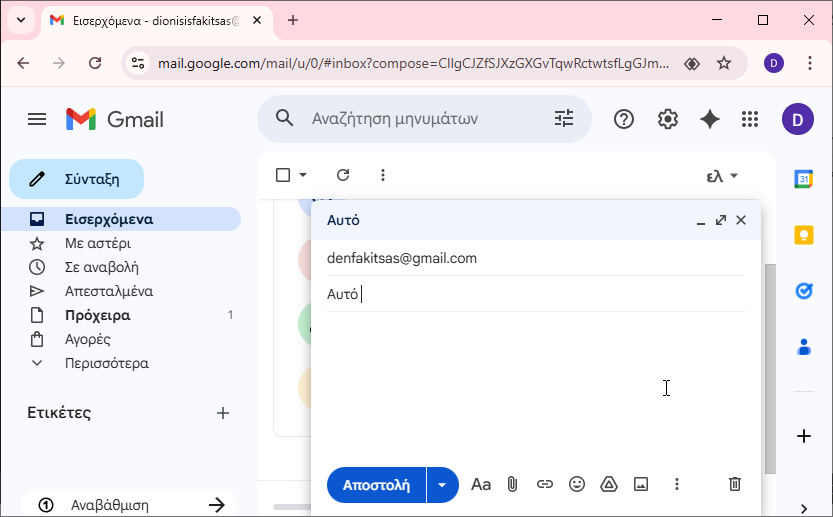
Για να βάλουμε κενό ανάμεσα τις λέξεις, πατάμε το μεγάλο πλήκτρο κάτω από τα γράμματα του πληκτρολογίου μας. Το κενό διάστημα εμφανίζεται στην εικόνα:
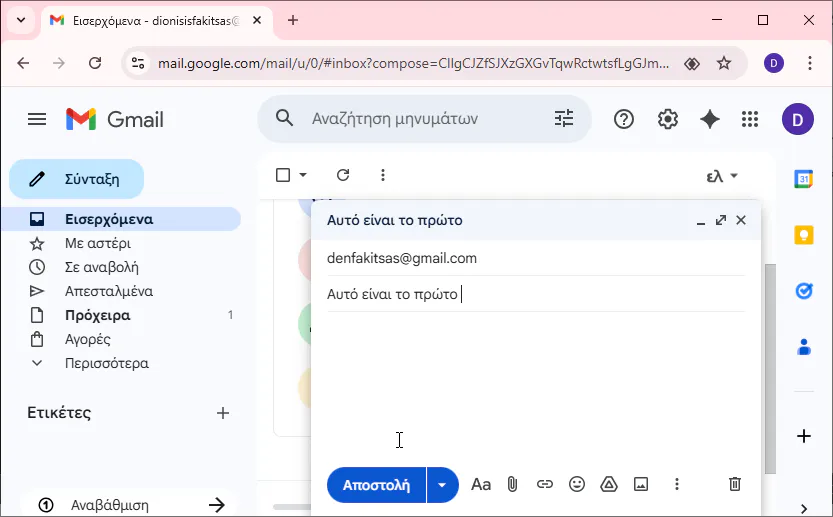
Συνεχίζουμε να γράφουμε “…είναι το πρώτο…”. Όπως η εικόνα:
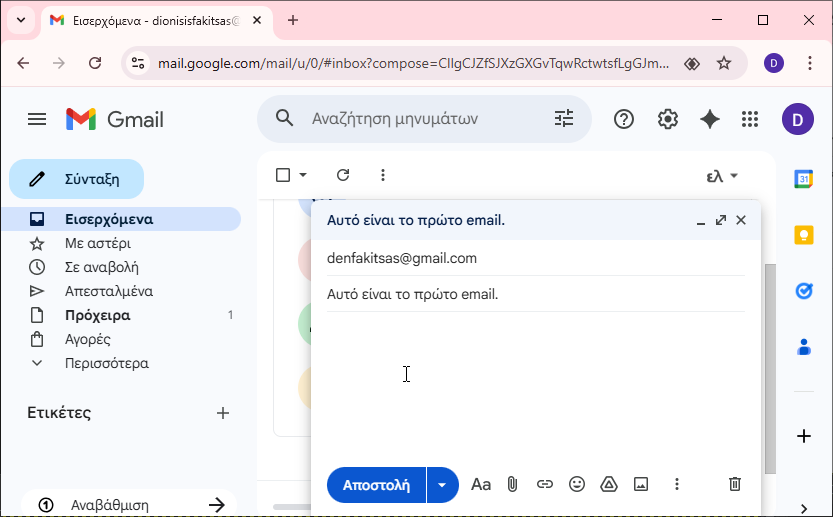
Για να αλλάξουμε τη γλώσσα κοιτάμε στο κεφάλαιο: “Αλλάζουμε τη γλώσσα από Αγγλικά σε Ελληνικά.” Συνεχίζουμε να γράφουμε “…email.”. Όπως στην εικόνα:
Κυρίως μέρος
Κάνουμε κλικ στο κυρίως μέρος, όπως στην εικόνα:
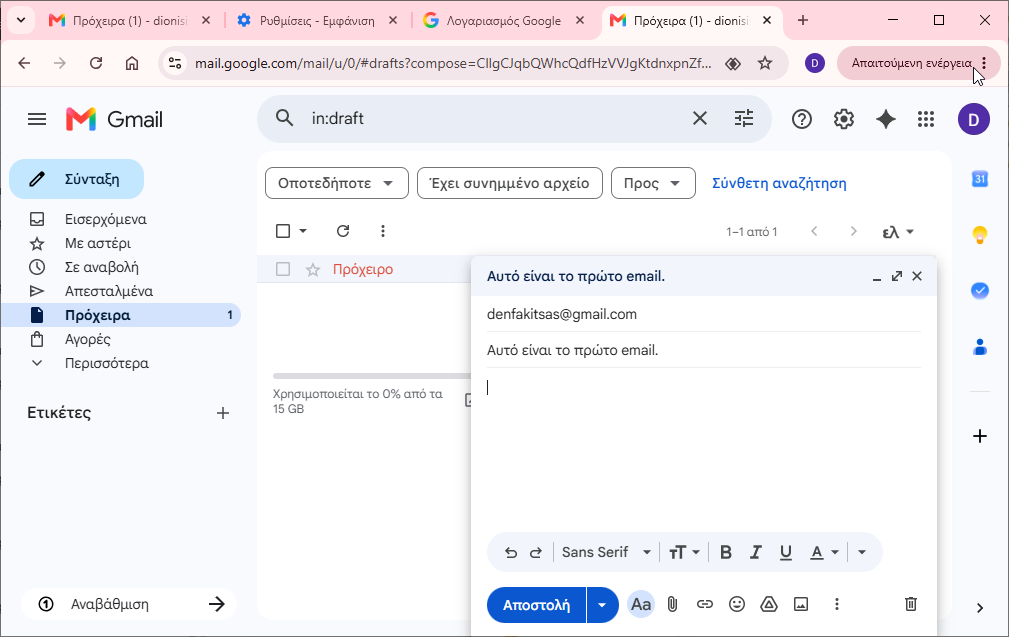
Γράφουμε: “Γεια σου Διονύση,”. Όπως η εικόνα:
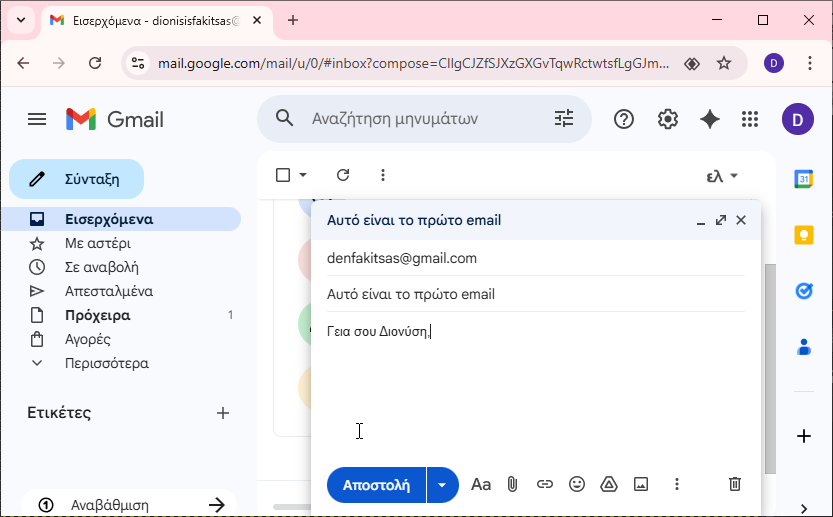
Αλλαγή γραμμή
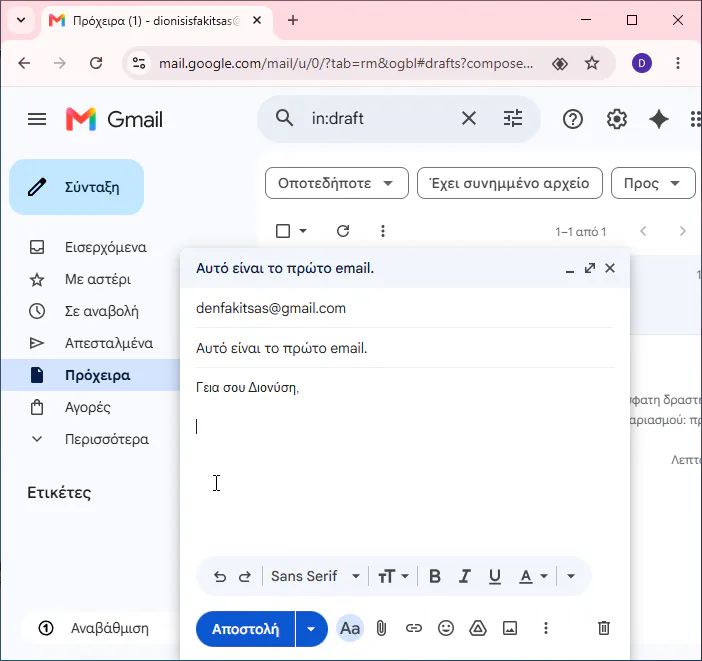
Για να αλλάξουμε γραμμή πατάμε το πλήκτρο Enter από το πληκτρολόγιο το ξαναπατάμε, για να αφήσουμε ένα κενό διάστημα ανάμεσα τις προτάσεις.
Όπως φαίνεται στην εικόνα:
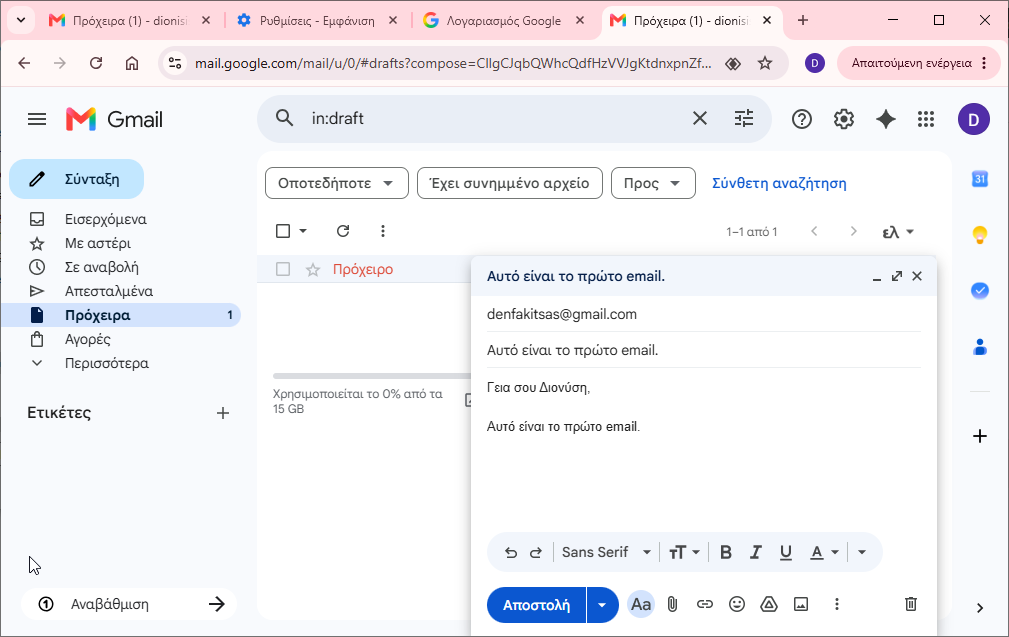
Γράφουμε: “Αυτό είναι το πρώτο email.”. ΄Οπως στην εικόνα:
Μετακινούμαστε μέσα στο κείμενο
Μετακινούμαστε μέσα στο κείμενο με τα βέλη πάνω-κάτω, δεξιά-αριστερά. αν τυχόν κάνουμε διαβάζουμε το κεφάλαιο: Διόρθωση λάθος κατά τη πληκτρολόγηση
Πατάμε δύο φορές το Enter για να βάλουμε μια κενή γραμμή.
Γράφουμε: “Φιλικά,”.
Πατάμε δύο φορές το Enter για να βάλουμε μια κενή γραμμή.
Γράφουμε: “Διονύσης Φακίτσας”. Όπως η εικόνα:
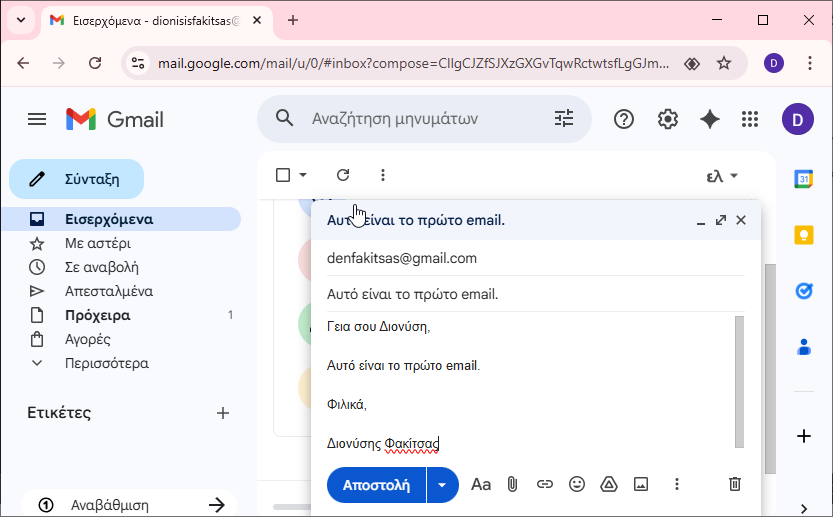
Αλλαγή μέγεθος γραμματοσειράς
Βλέπουμε πως τα γράμματα είναι μικρά. Για να μεγαλώσουμε τη γραμματοσειρά μας, θα πρέπει να επιλέξουμε το κείμενο.
Τρόποι επιλογής του κειμένου
Υπάρχουν πολλοί τρόποι να επιλέξουμε το κείμενο μας.
Με το πληκτρολόγιο:
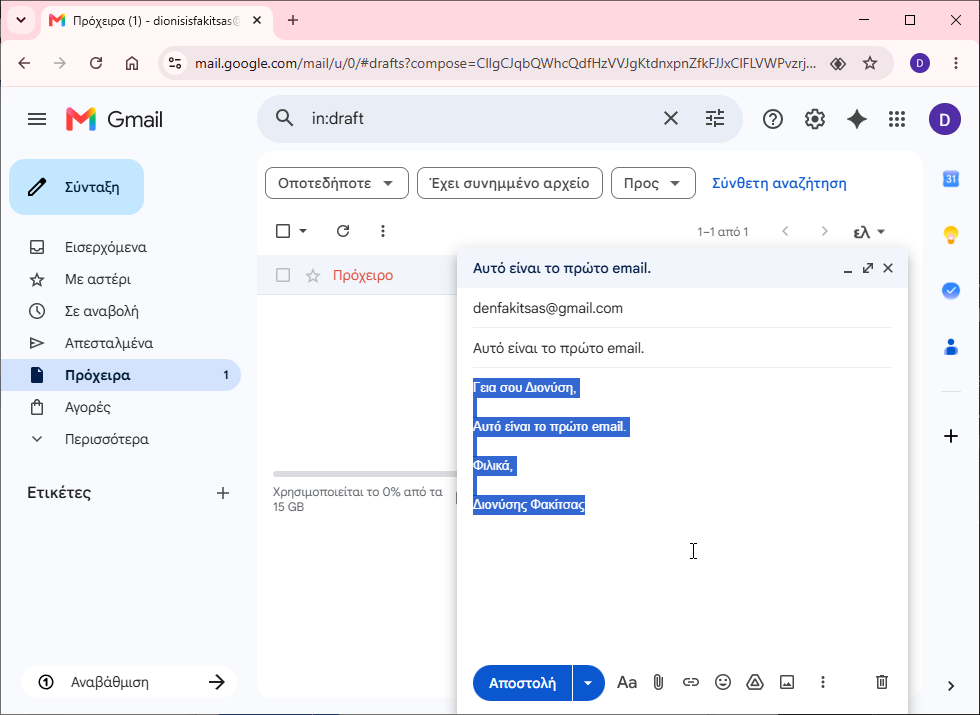
- Πατάμε Ctrl+A το κείμενο επιλέγεται με μπλε φόντο και άσπρα γράμματα, όπως η εικόνα:
- Αν ο κέρσορας μας βρίσκεται στο τέλος του κειμένου Ctrl+Shift+Home τα πατάμε για να μαρκαριστεί όλο το κείμενο.
- Αν ο κέρσορας μας βρίσκεται στην αρχή του κειμένου Ctrl+Shift+End τα πατάμε για να μαρκαριστεί όλο το κείμενο.
- Αν ο κέρσορας μας βρίσκεται στην αρχή του κειμένου Shift+Βέλος προς τα κάτω τα πατάμε συνέχεια μέχρι να μαρκαριστεί όλο το κείμενο.
- Αν ο κέρσορας μας βρίσκεται στο τέλος του κειμένου Shift+Βέλος προς τα πάνω τα πατάμε συνέχεια μέχρι να μαρκαριστεί όλο το κείμενο.
- Με το ποντίκι / mouse μαρκάρουμε το κείμενο:
α. Αν ο κέρσορας μας βρίσκεται στο τέλος του κειμένου, κάνουμε αριστερό κλικ και το κρατάμε συνέχεια συγχρώνως σέρνουμε προς τα πάνω το ποντίκι / mouse μέχρι να μαρκαριστεί όλο το κείμενο.
β. Αν ο κέρσορας μας βρίσκεται στη αρχή του κειμένου, κάνουμε αριστερό κλικ και το κρατάμε συνέχεια συγχρώνως σέρνουμε προς τα κάτω το ποντίκι / mouse μέχρι να μαρκαριστεί όλο το κείμενο.
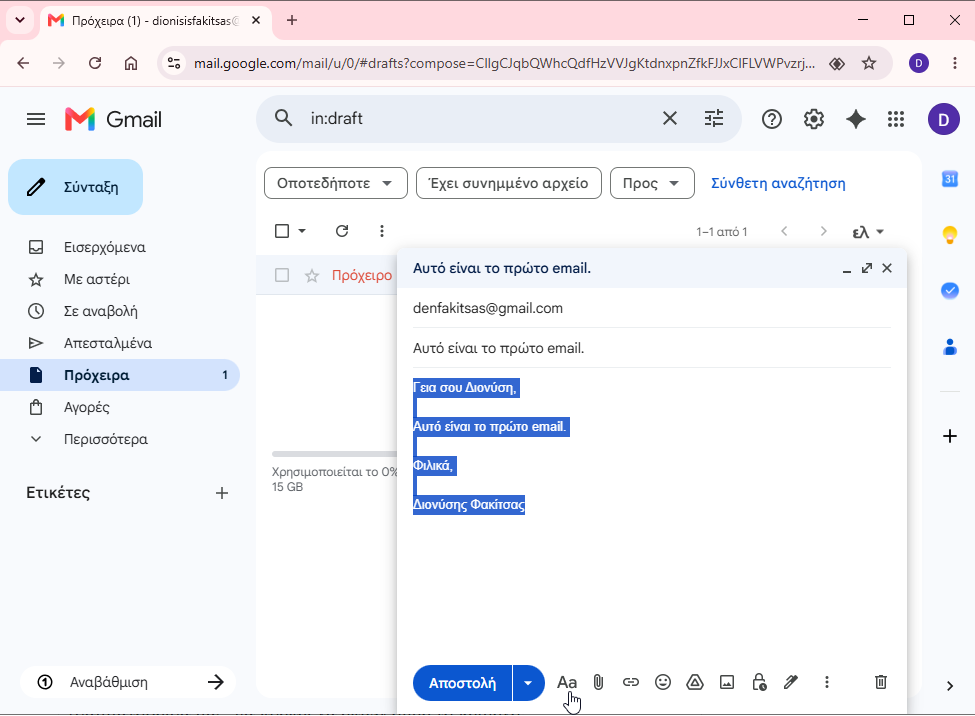
Κάτω από το κείμενο υπάρχει μια μπάρα, δίπλα στο πλήκτρο Αποστολή, κάνουμε κλικ το Aa, όπως στην εικόνα:
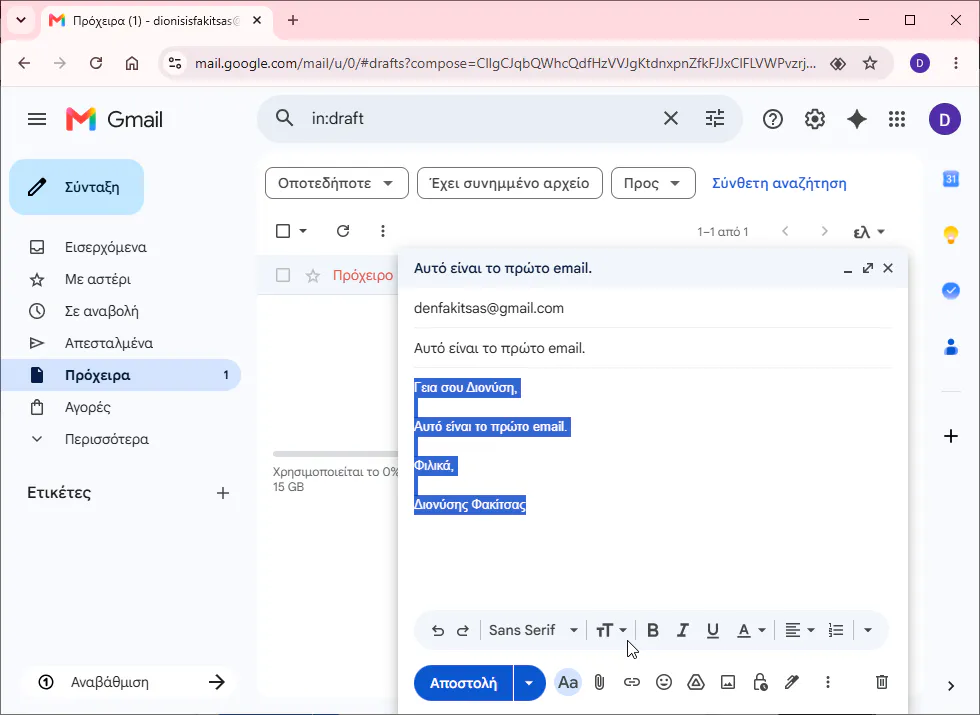
Κάνουμε κλικ στο tT όπως στην εικόνα:
Κάνουμε κλικ στα Μεγάλα, όπως στην εικόνα:
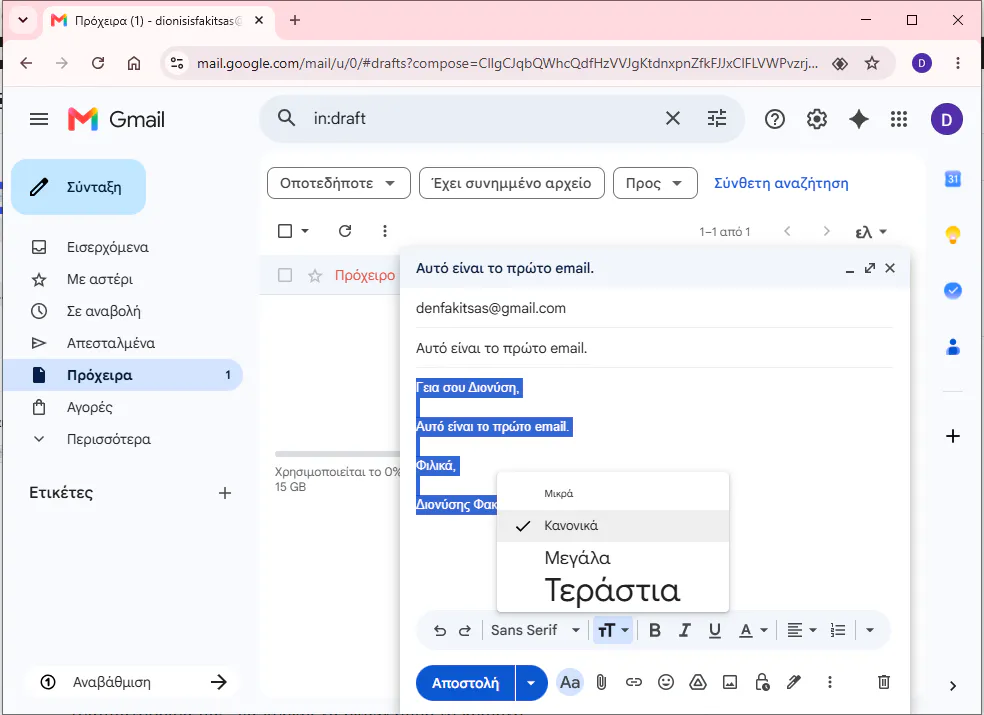
Εμφανίζεται η εικόνα:
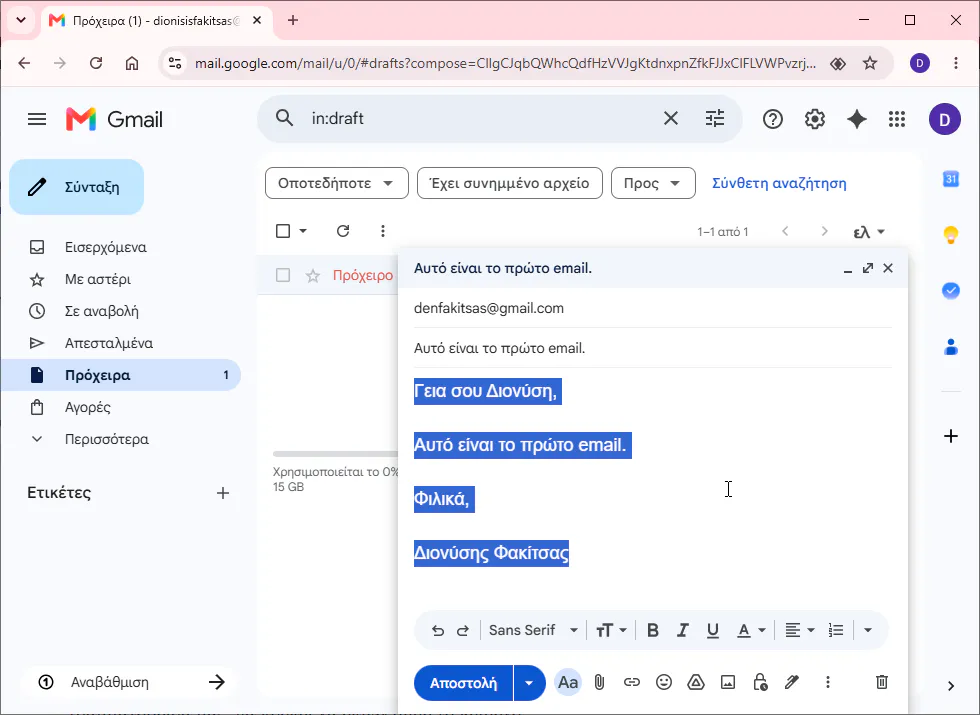
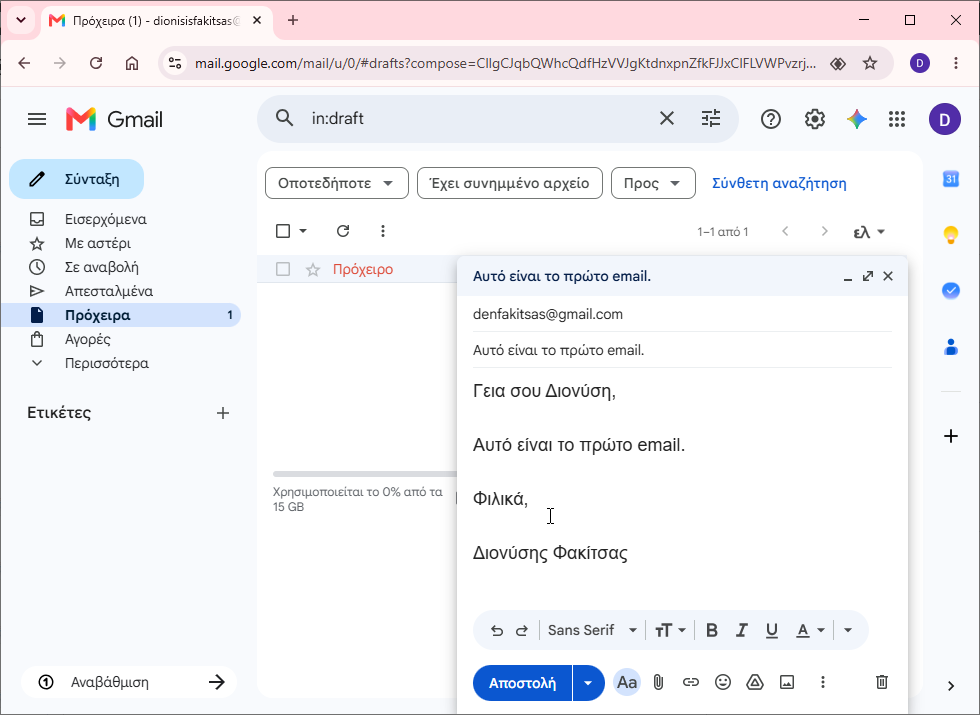
Τα γράμματα μεγάλωσαν. Κάνουμε κλικ ξεμαρκαρίστηκε, όπως στην εικόνα:
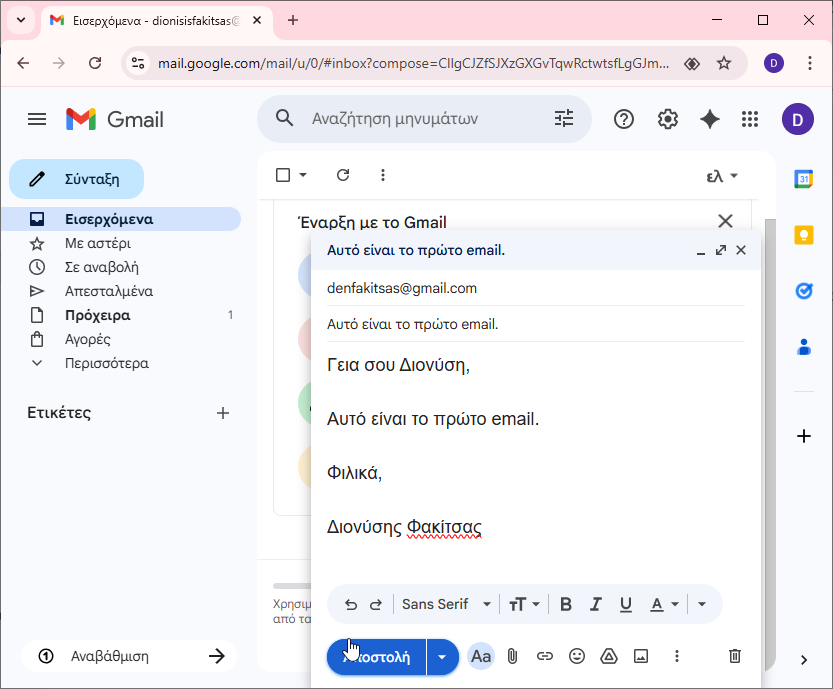
Είμαστε έτοιμοι να στείλουμε το πρώτο μας email. Κάνουμε κλικ στην Αποστολή, όπως στην εικόνα:
Κλείνοντας μάθαμε να γράφουμε μια ηλεκτρονική διεύθυνση κοινώς email, να συντάσσουμε το Θέμα, το κυρίως μύνημα και να το στέλνουμε.